
Une fois toutes les configurations saisies, nous passons à la validation du site :
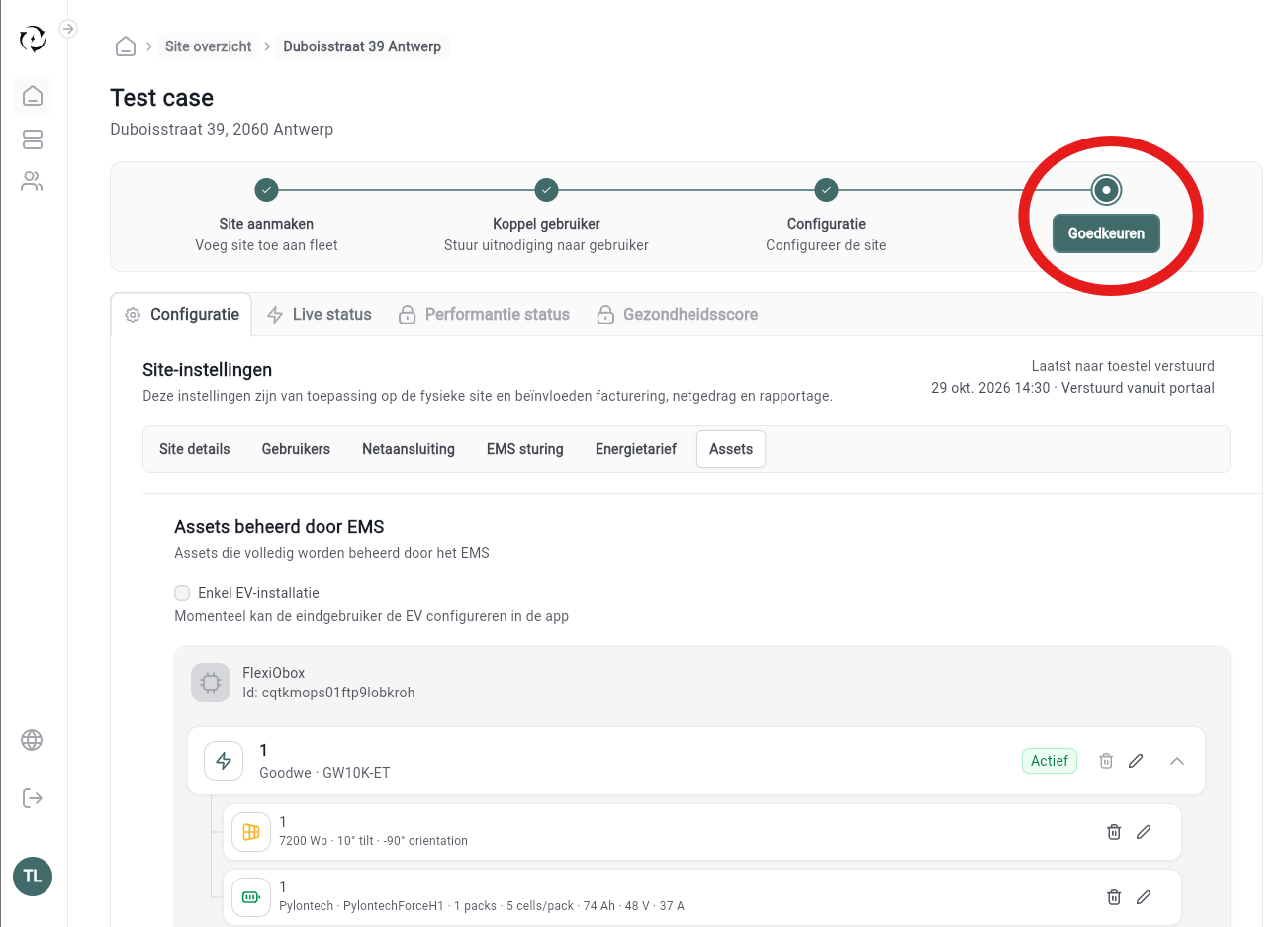
Vous serez redirigé vers la page « Live Status ». Vous pouvez également y accéder en cliquant sur l'onglet « Live Status » :
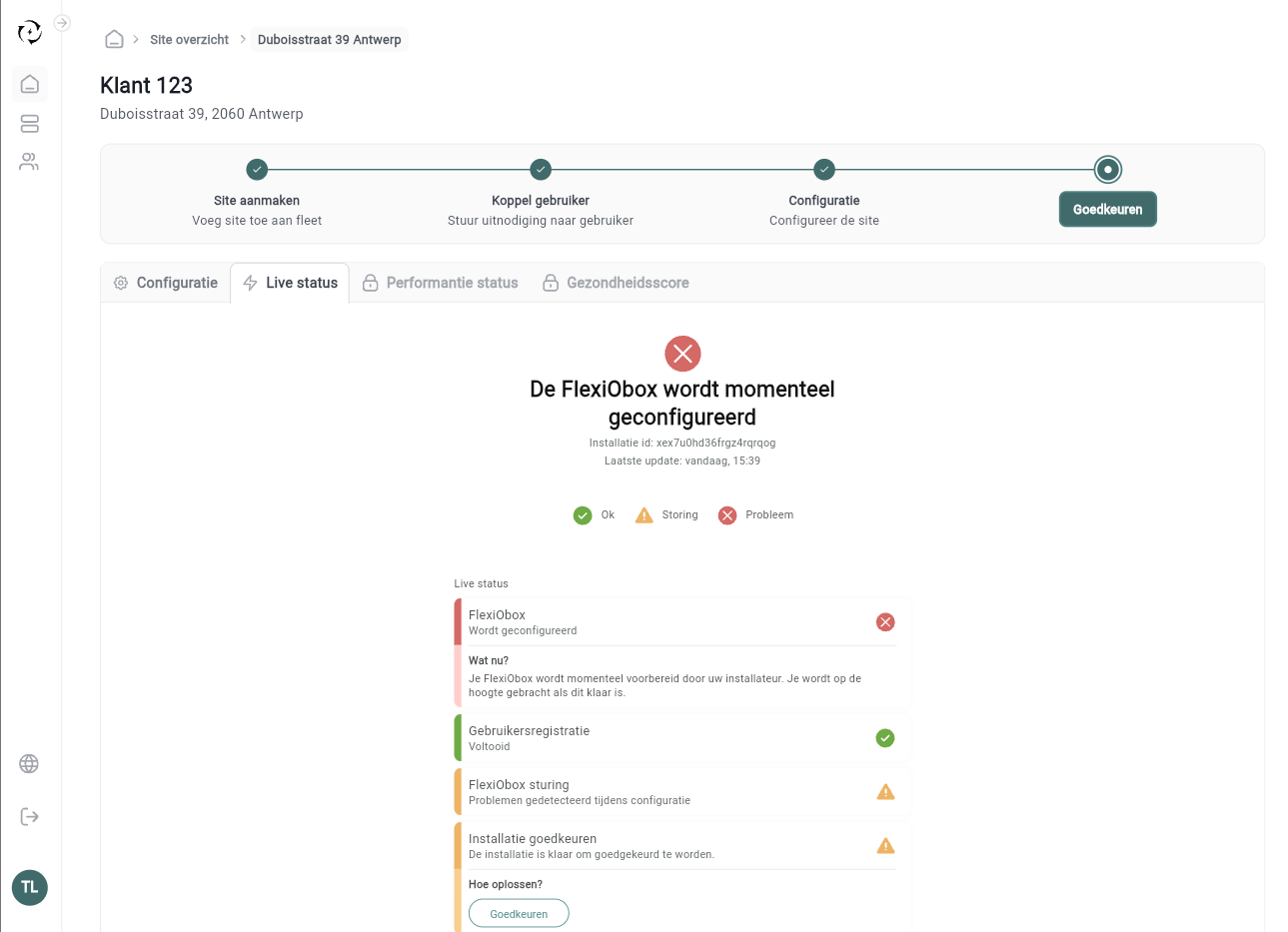
1. Vérifier l'installation
|
Élément « Statut en direct » |
Statut |
Explication |
|---|---|---|
|
FlexiObox |

|
La configuration n'est pas encore terminée tant que l'approbation n'a pas été donnée. Une fois l'approbation accordée, la dernière étape est terminée. Il s'agit d'un statut que le client peut également voir lorsqu'il scanne le code QR. |
|
Inscription des utilisateurs |

|
Utilisateur connecté et enregistré |
|
|

|
Utilisateur connecté, mais pas encore inscrit |
|
|
|
Utilisateur non associé |
|
FlexiObox pilotage |
|
Le système de commande reste en mode EMS « Uninitialized » tant que l'installateur n'a pas donné son accord ET que le client n'est pas encore enregistré. Une fois l'enregistrement de l'utilisateur effectué par le client, le mode EMS passe automatiquement en mode Normal. |
|
Valider l'installation |
|
Une fois l'installation et la configuration terminées par l'installateur, on peut passer à la validation du site. |
2. Approbation de l'installation
Cliquez sur « Valider » lorsque tout est en ordre et que le bouton « Valider » est disponible. La vérification de tous les éléments et l'affichage du statut final peuvent prendre environ 30 secondes.
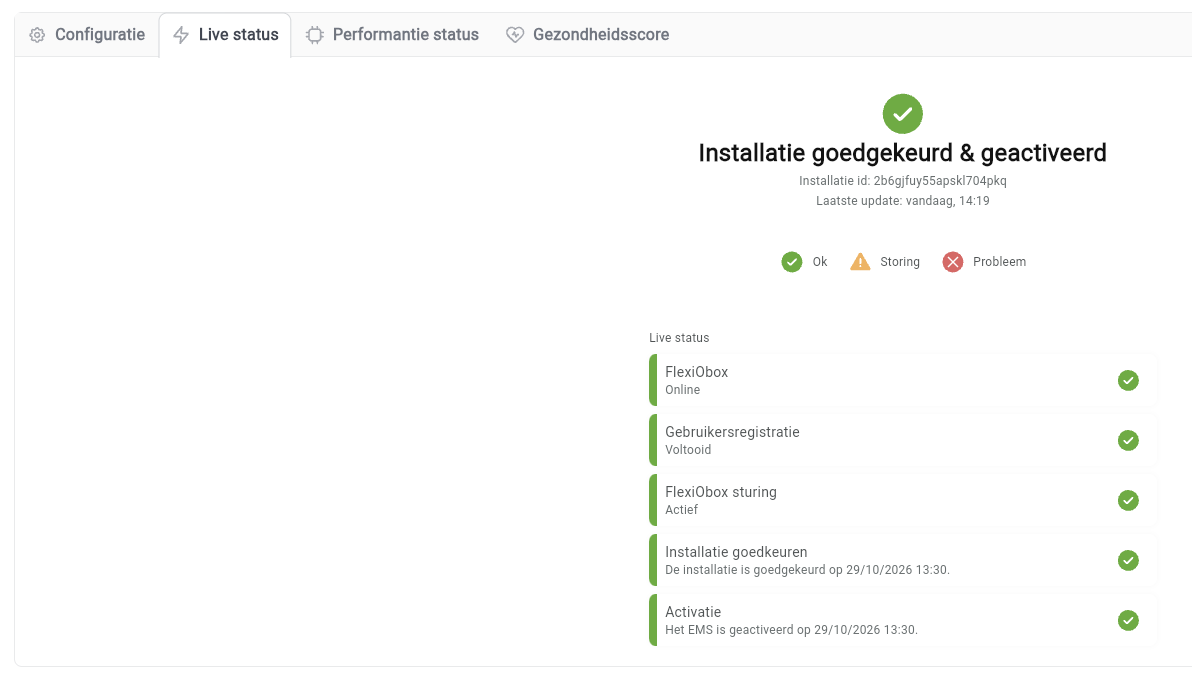
L'installation a été validée et activée !