
Comment configurer la FlexiObox à l'aide de l'assistant de configuration
Utilisez ce guide étape par étape pour configurer rapidement votre FlexiObox.
Un identifiant d'installateur LIFEPOWR est nécessaire pour configurer une FlexiObox.
Le site Web FlexiO vous permet également de surveiller et de gérer toutes vos FlexiO .
Vous n'avez pas encore d'identifiant d'installateur ? Consultez cette section pour savoir comment en obtenir un.
Plan par étapes
Avant de commencer...
Une fois l'activation effectuée ( demande), le processus de mise à jour redémarrera automatiquement la FlexiObox.
La mise à jour et le redémarrage peuvent prendre entre 10 et 15 minutes, en fonction de la vitesse du réseau.
Pendant le redémarrage, la FlexiObox n' FlexiObox temporairement pas configurable.
Si la FlexiObox pendant l'exécution de l'assistant de configuration, seules les données enregistrées avant le redémarrage seront transférées.
Il suffit de relancer l'assistant de configuration après avoir redémarré la FlexiObox.
Actuellement, l'assistant de configuration n'est disponible qu'en anglais.
Démarrer l'assistant de configuration
Assurez-vous que la FlexiObox est en ligne
Vous pouvez lancer l'assistant de configuration de deux manières :
-
Cliquez sur le bouton « CONFIG WIZARD » situé dans le coin supérieur droit après avoir activé ( réclamé) la FlexiObox.
ou -
Accédez à la page « Détails de l'appareil » de la FlexiObox
et ajoutez ce qui suit après l'URL ?wizard=true
Exemple d'ajout après l'URL :
https://partner.lifepowr.io/IO_fleet/devices/abcdefghijklmnopqrstu/device-details?wizard=true
Étape 1 : Configuration pas à pas de la FlexiObox
Il s'agit de la page de présentation. Assurez-vous d'avoir autant d'informations que possible sur votre installation. Les informations qui vous seront demandées sont résumées ici.
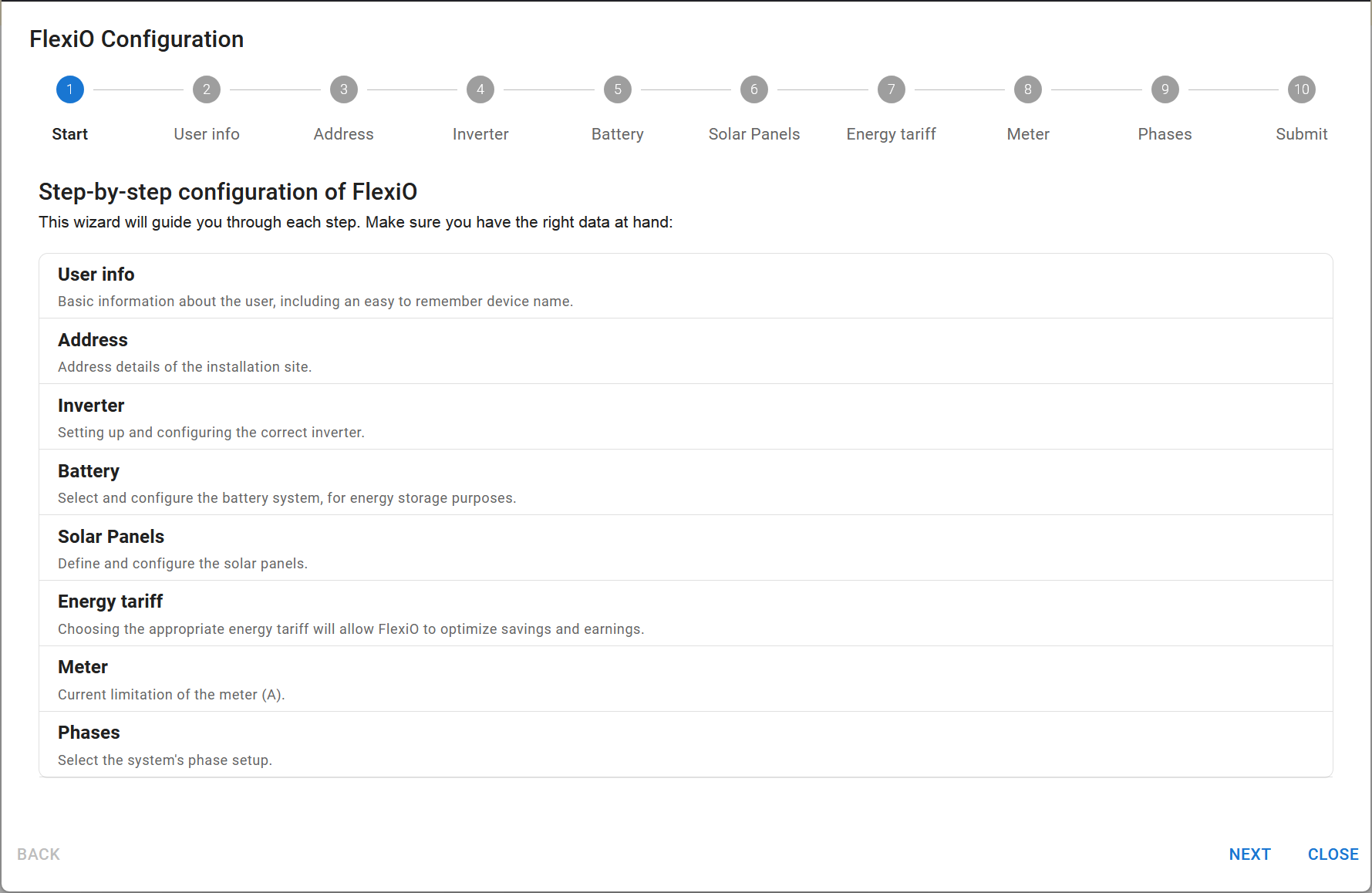
Explication générale :
Cliquez sur SUIVANT pour passer à l'étape suivante.
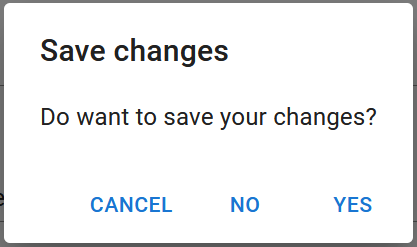
Cliquez sur FERMER pour quitter l'assistant de configuration. Le système vous demandera si vous souhaitez enregistrer les données que vous avez déjà saisies :
-
CANCEL = retour à l'assistant de configuration
-
NON = les données saisies jusqu'à présent ne seront pas sauvegardées
-
OUI = Les données saisies seront enregistrées pour être complétées ultérieurement à l'aide de l'assistant de configuration.
Les données seront transmises à la FlexiObox .
Vous pouvez sauter des étapes et les enregistrer pour reprendre l'enregistrement plus tard à l'aide de l'assistant de configuration.
Étape 2 : Informations sur l'utilisateur final
FlexiObox nom de l'appareil: ce nom sera visible par l'utilisateur final dans l'application.
Adresse électronique :
-
L'adresse e-mail que l'utilisateur a déjà enregistrée auprès de FlexiO
ou -
L'adresse e-mail que l'utilisateur n'a pas encore enregistrée avec FlexiO
L'utilisateur recevra un courriel de bienvenue contenant des instructions sur la manière d'activer le port P1.
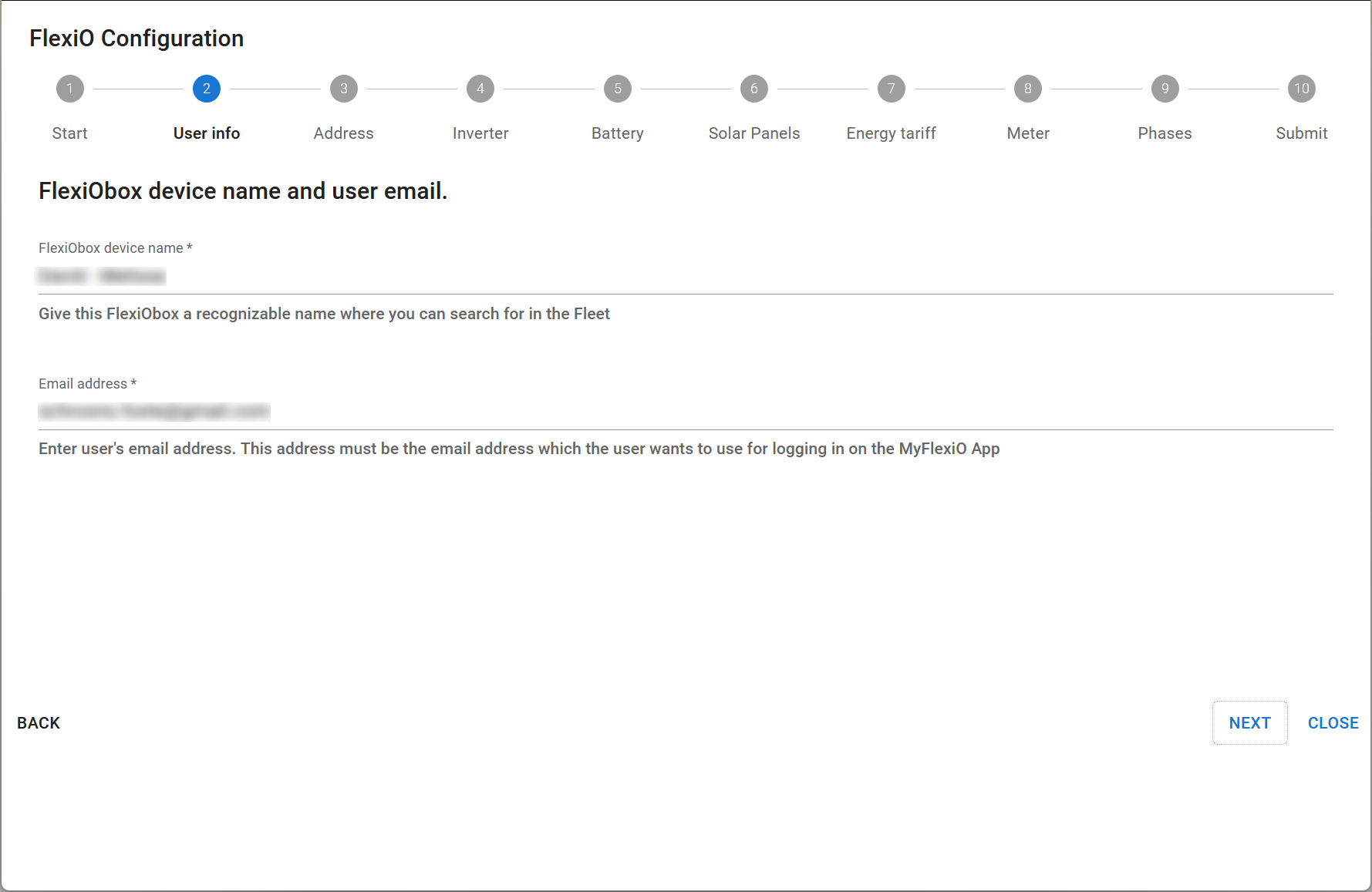
Si vous ne connaissez pas l'adresse e-mail, entrez une adresse e-mail temporaire que vous pourrez mettre à jour ultérieurement, telle que mail@mail.com.
Étape 3 : Adresse
Adresse d'installation.
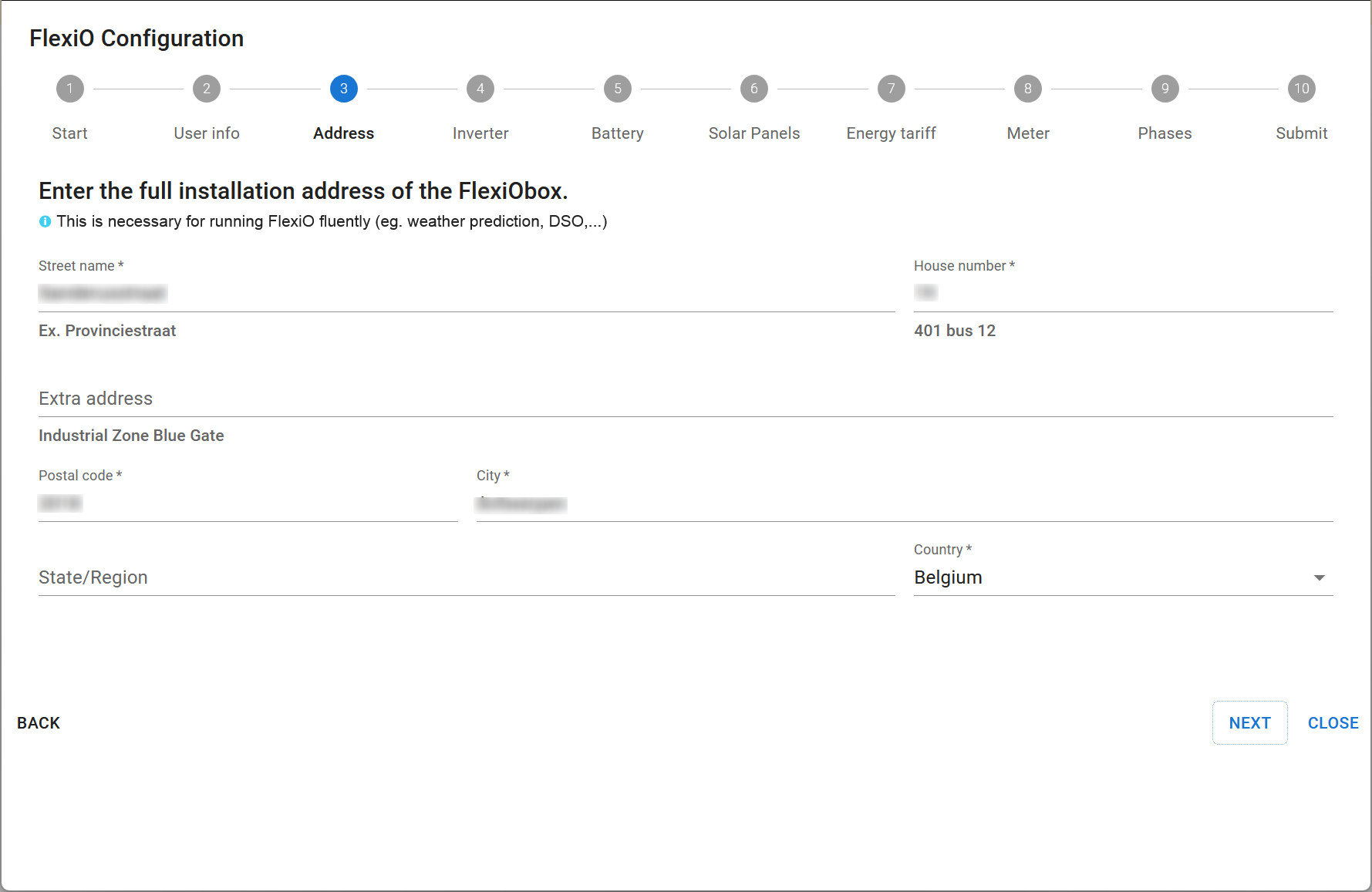
FlexiO utilise ces données pour déterminer les prévisions météorologiques locales afin de calculer la production solaire locale attendue.
Étape 4 : Onduleur
Sélectionnez la marque de l'onduleur hybride .
Sélectionnez le modèle de l'onduleur hybride .
Seuls les onduleurs compatibles avec FlexiO sont affichés.
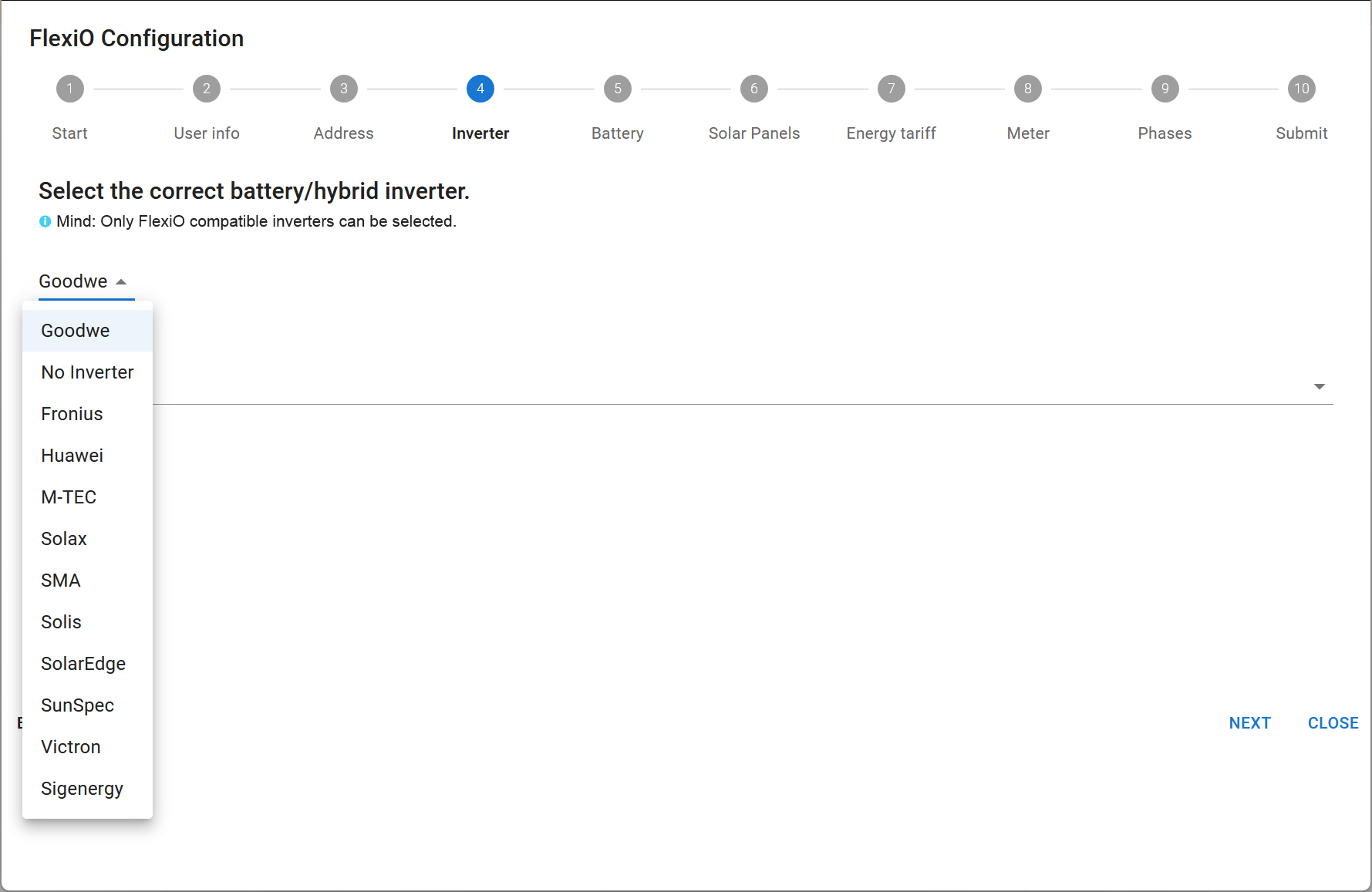
L'onduleur est automatiquement reconnu par FlexiO une fois que la configuration est transférée et que la FlexiObox est connectée et active avec l'onduleur.
-
Modbus TCP: l'onduleur est connecté au réseau local (câble Ethernet ou Wi-Fi) et est reconnu par le réseau. Les deux appareils doivent se trouver sur le même réseau local.
-
Modbus RTU: Variateur connecté directement à la FlexiObox à l'aide des câbles spécifiquement fournis par LIFEPOWER.
Étape 5 : Batterie
Sélectionnez la marque de la batterij.
Sélectionnez le modèle de la batterij.
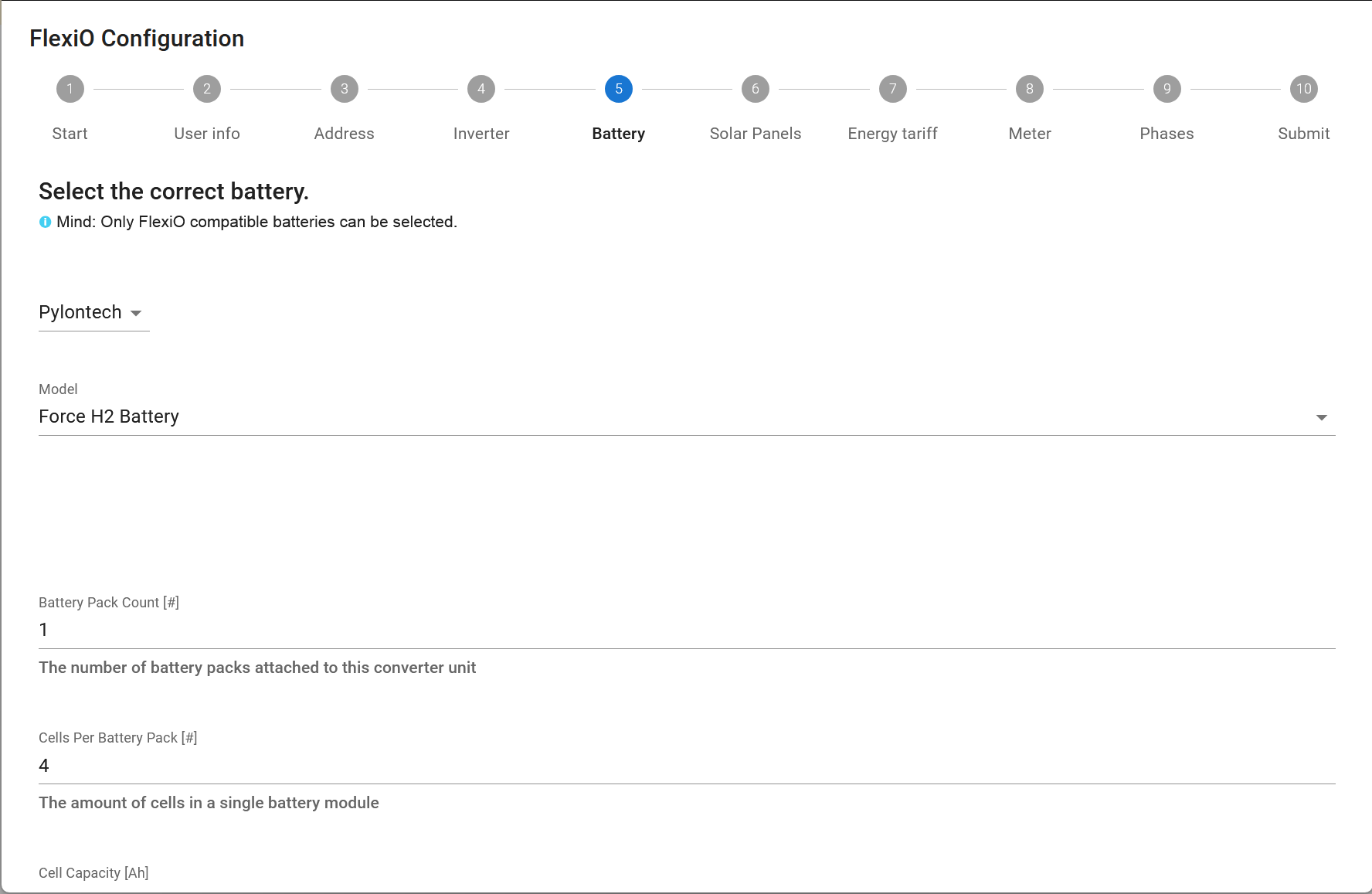
Explication :
|
Pour les tension : |
|
|---|---|
|
Nombre de batteries [#] |
Le nombre de batterij . |
|
Cellules par batterie [#] |
Le nombre de batterij par tour. |
|
Pour les : |
(le contraire de la HAUTE tension) |
|---|---|
|
Nombre de batteries [#] |
Le nombre de batterij par tour. |
|
Cellules par batterie [#] |
Le nombre de batterij . |
Étape 6 : Panneaux solaires
Il est possible d'installer ici aussi bien des panneaux hybrides que des panneaux de modernisation.
Pour plus d'informations sur les panneaux solaires, cliquez ici : Détails sur les panneaux solaires
La configuration mentionne « pvArray », ce qui correspond à un plan de toiture.
Un plan de toiture désigne un ensemble de panneaux solaires présentant la même orientation et la même inclinaison.
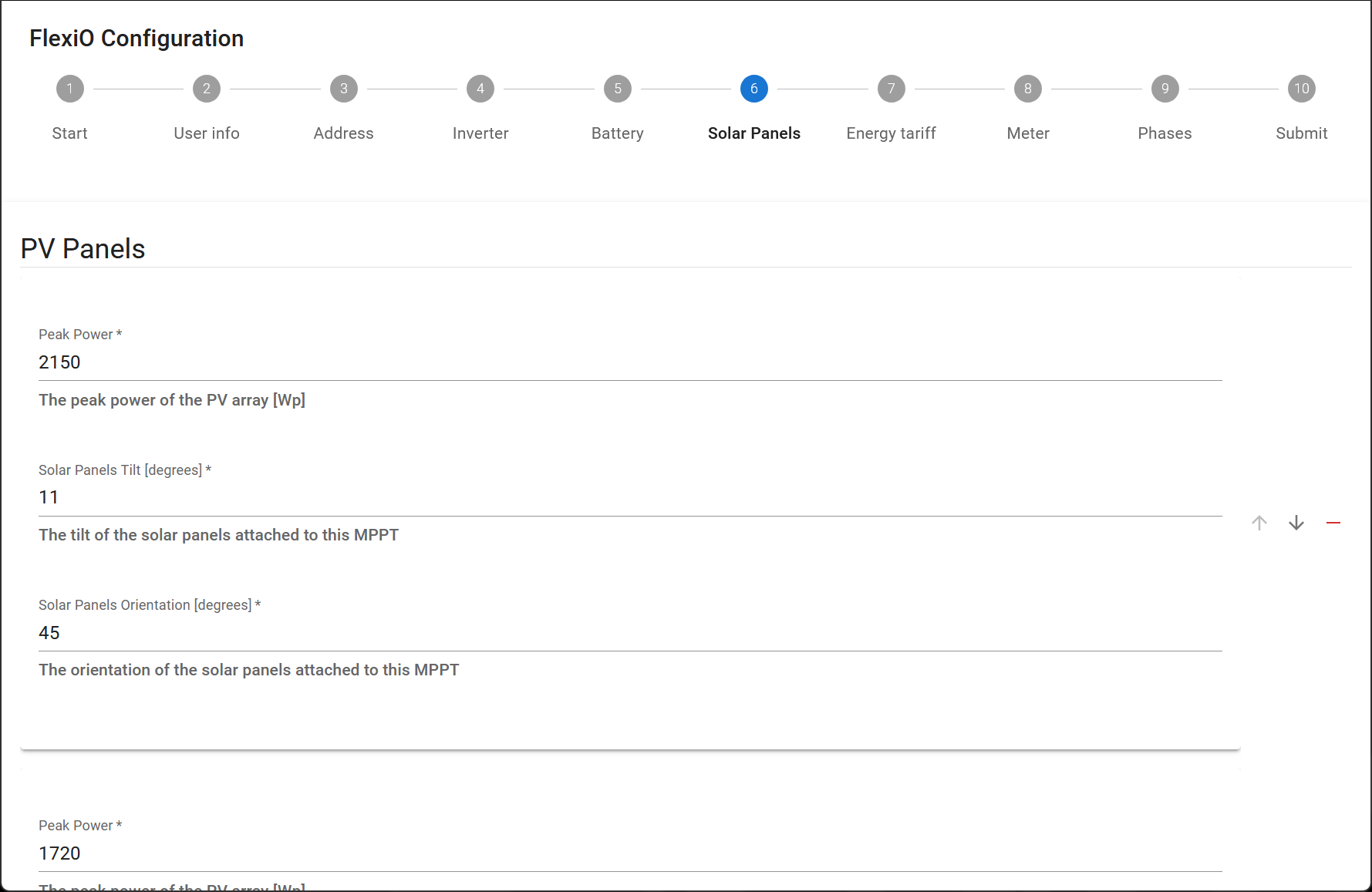
Explication :
|
Puissance de crête |
La puissance totale en Watt crête par surface de toit. Il n'est pas nécessaire de tenir compte des chaînes physiques ou de la configuration de l'optimiseur. Exemple: 20 panneaux de 400 Wp par panneau = 8000 Wp |
|
Inclinaison des panneaux solaires [degrés] |
Pente en degrés du toit / des panneaux solaires. Exemple:
|
|
Orientation des panneaux solaires [degrés] |
Orientation des panneaux solaires (N-O-Z-W). Exemple:
ou toute autre valeur intermédiaire sous la forme d'un nombre entier compris entre -180 et 180. L'échelle de graduation n'est pas la même que celle d'une boussole ! |
Si vous avez plusieurs configurations avec des arrangements différents (par exemple, des installations est-ouest), entrez chaque plan séparément. Vous pouvez créer un niveau de toit supplémentaire en cliquant sur le"+" et en répétant l'exercice.
Étape 7 : Structure des tarifs
Sélectionnez la structure tarifaire à utiliser dans la liste déroulante :
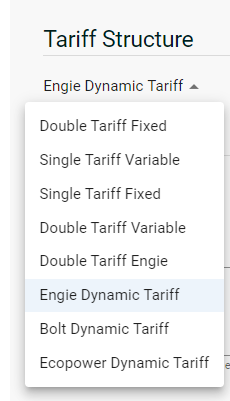
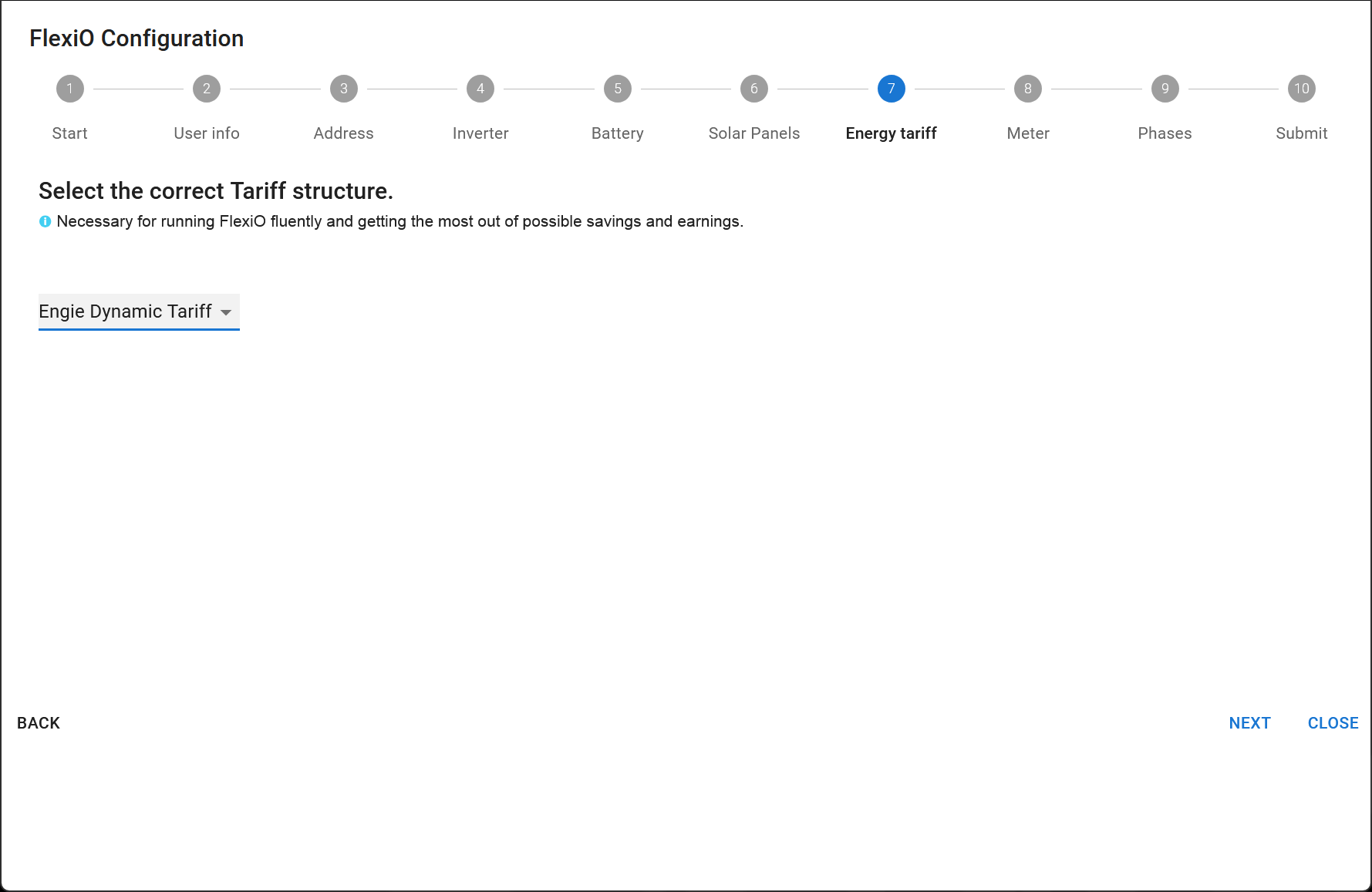
Explication :
|
Fixe |
Dans le cas d'un tarif unique fixe ou d'un tarif double fixe, le prix de l'énergie (prix hors taxes, frais de réseau et redevances) DOIT être saisi manuellement en €/kWh.
Si la carte tarifaire exacte de votre client n'est pas connue, sélectionnez Variable. |
|
Variable |
FlexiO applique un prix moyen de marché. |
|
Dynamique [fournisseur] |
Les conditions de la formule du fournisseur d'énergie pour les importations et les exportations sont incluses dans les algorithmes FlexiO |
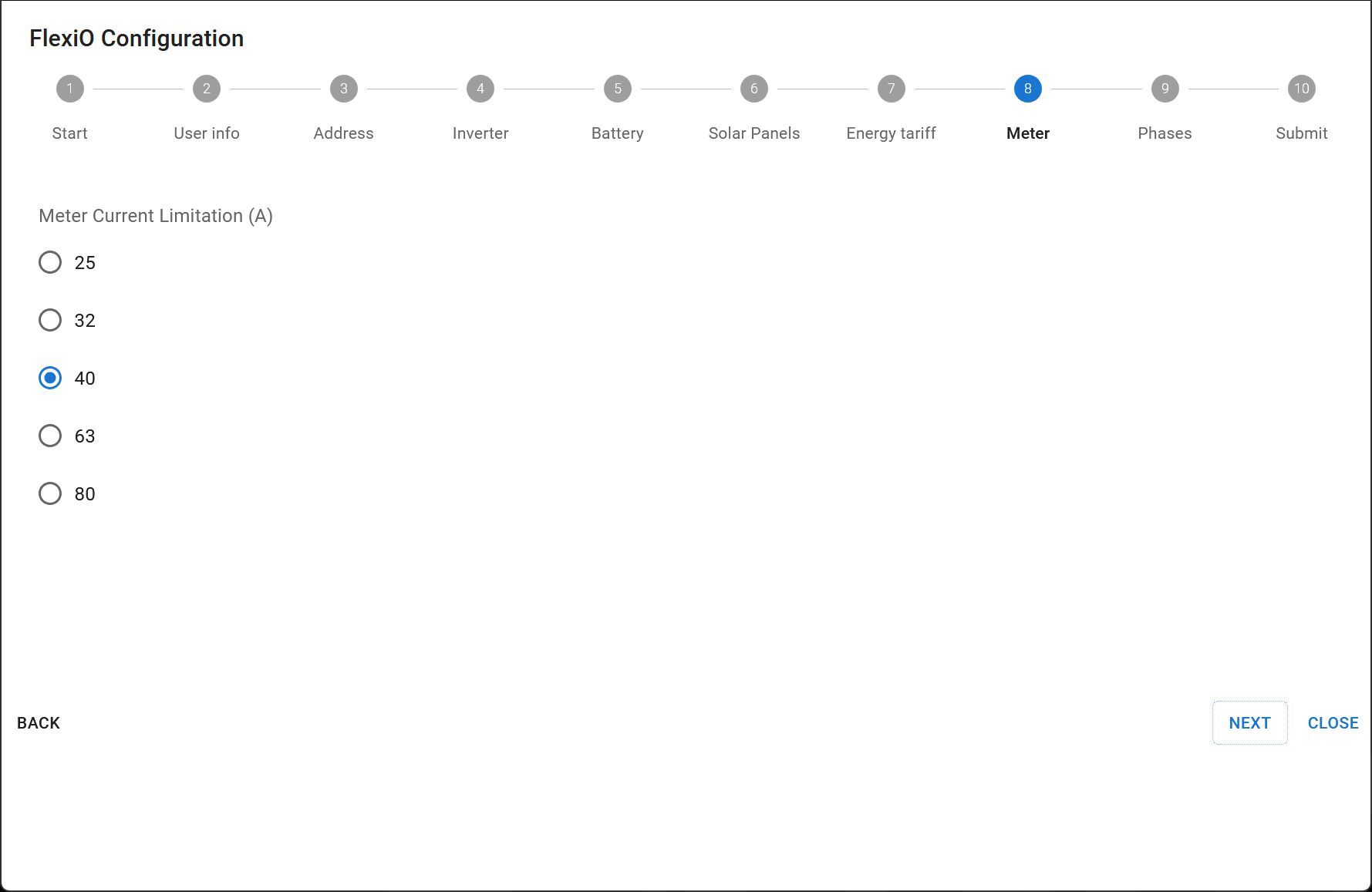
Étape 8 : Limitation du compteur
Affiche la puissance totale connectée de l'installation électrique en Ampères :
-
25
-
32
-
40
-
63
-
80
La valeur du fusible principal est-elle
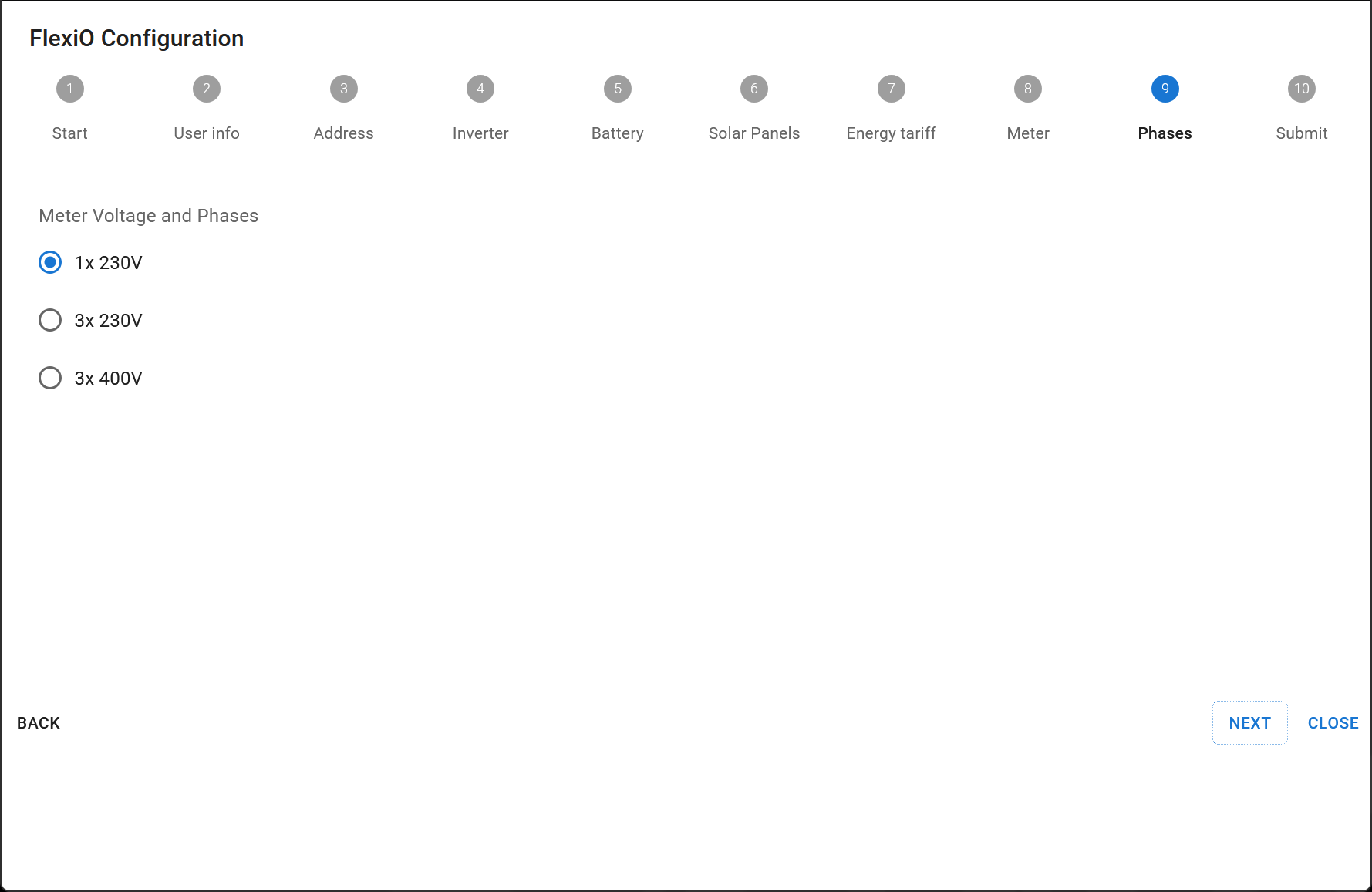
Étape 9 : Phase
Indique le nombre de phases qui composent la connexion (1 ou 3 phases) :
-
1x230V(+N)
-
3x230V
-
3x400V+N
Cette valeur est écrasée lorsque les données P1 sont lues via le port P1.
Étape 10 : Transférer la configuration
Cliquez sur "SAVE" pour enregistrer la FlexiObox .
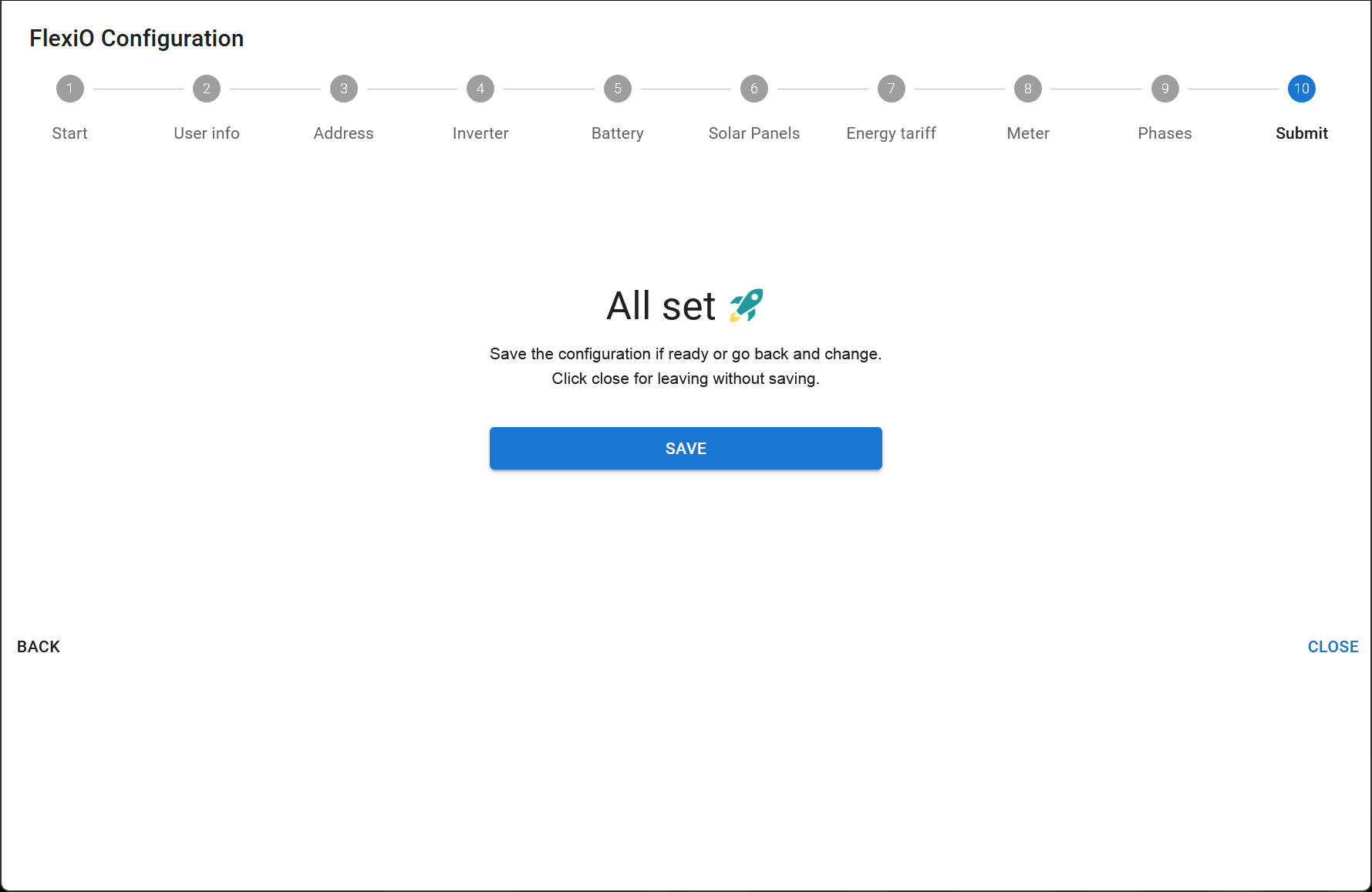
L'assistant de configuration se ferme.
Vous pouvez entrer des détails de configuration supplémentaires sur la page Détails de l'appareil.
Fin de la configuration
Après avoir saisi les détails de l'appareil, FlexiO commence automatiquement à vérifier les paramètres saisis. Si la réalité ne correspond pas aux paramètres saisis, FlexiO génère un code d'erreur.
Section suivante : contrôle
Toutes les vérifications de FlexiO et tous les codes d'erreur peuvent être trouvés sur la page de diagnostic IO, qui est discutée dans la section suivante.