
Il existe deux façons de configurer le site et d'y associer l'FlexiObox . Nous recommandons d'effectuer la configuration au bureau, afin que votre installateur puisse facilement associer un FlexiObox vide au site chez le client. Le nouveau MyPortal est adapté aux appareils mobiles; votre installateur peut ainsi compléter ou vérifier la configuration chez le client.
Il est également possible de choisir de configurer entièrement un FlexiObox dès le démarrage sur site. Pour ce faire, suivez d'abord ces étapes, puis les étapes 1 à 4.
5.1 Scannez le code QR
Scannez le code QR unique avec votre smartphone. Vous trouverez ce code sur la boîte en carton et sur le FlexiObox toi-même.
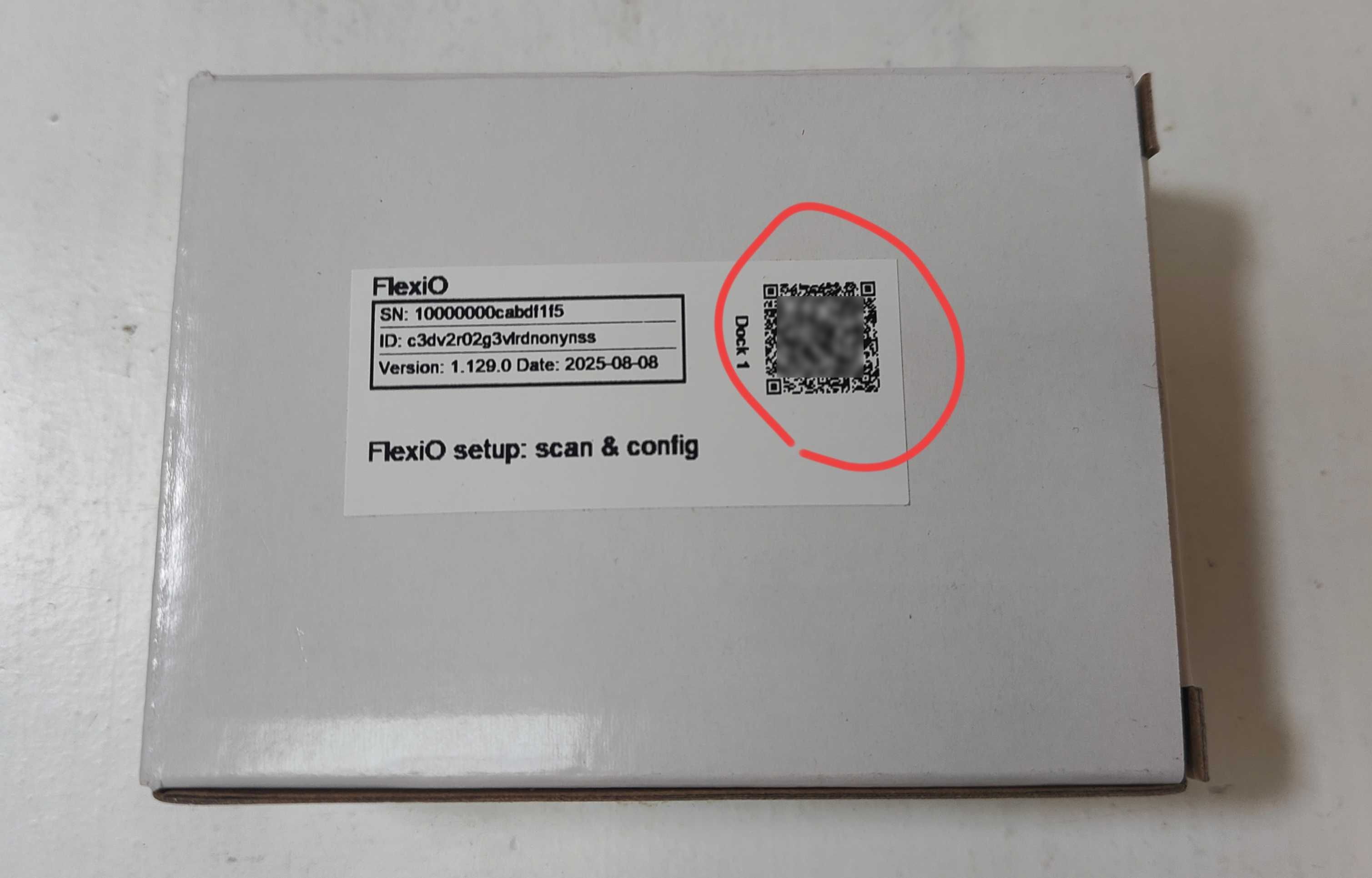
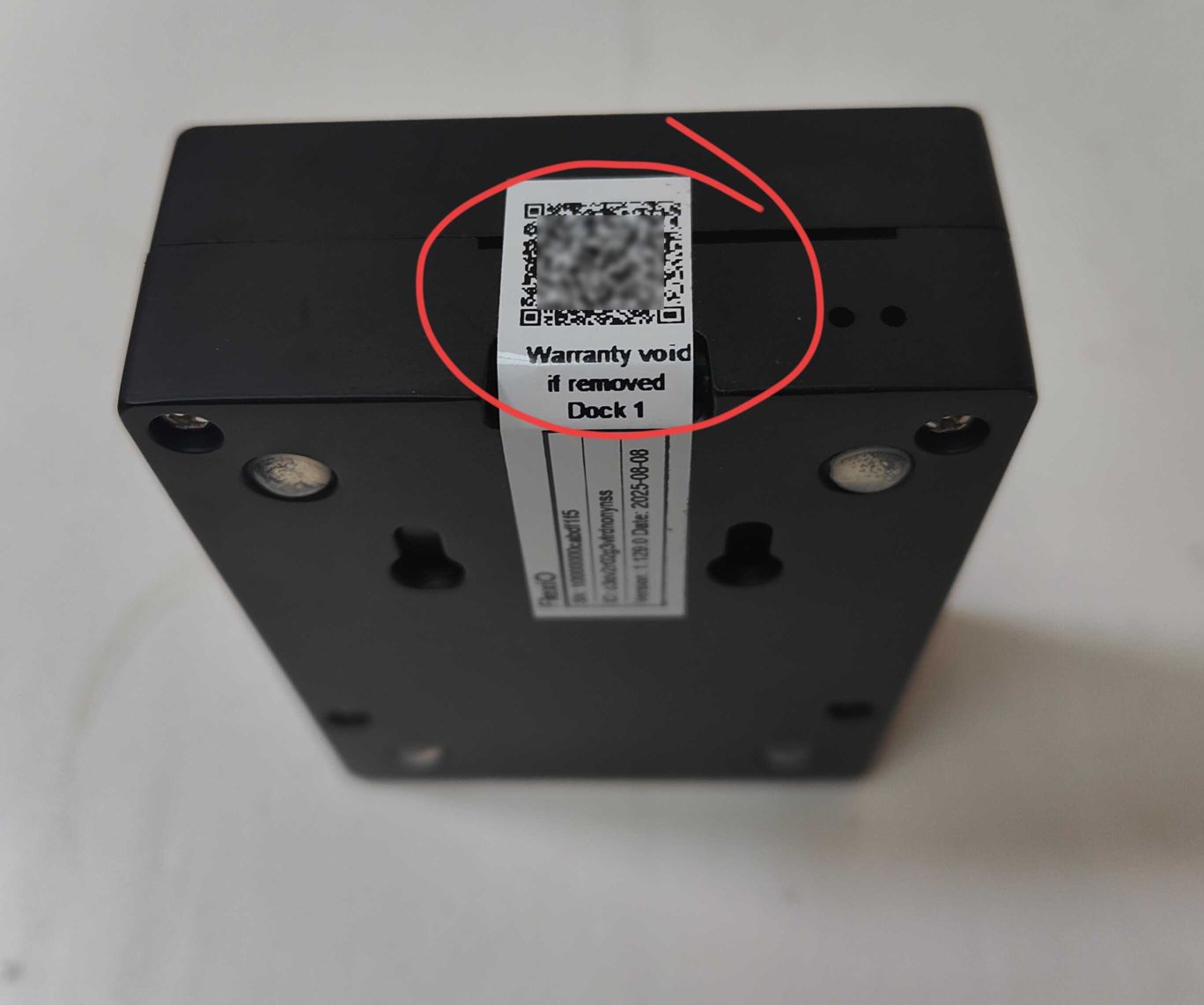
Une fois le code QR scanné, vous serez redirigé vers l'écran suivant. Si vous n'êtes pas encore connecté, veuillez vous connecter à l'aide de vos identifiants de partenaire.
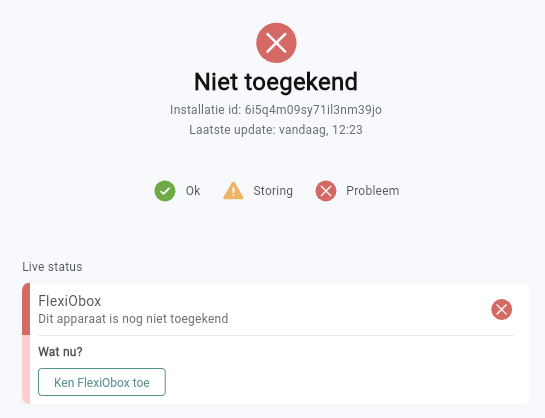
Cliquez sur le bouton « Attribuer un FlexiObox »
5.2 Choix du portail
Une fenêtre contextuelle s'ouvre, vous permettant de choisir d'attribuer l'FlexiObox via l'ancien portail ou via le nouveau portail.
Choisissez le nouveau portail. Les instructions concernant l'ancien portail se trouvent ici.
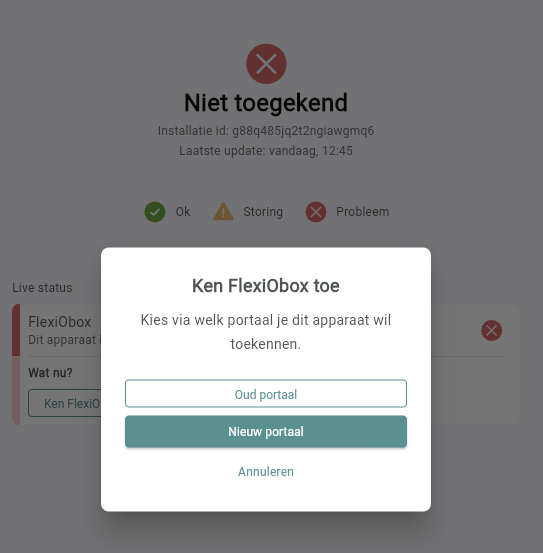
5.3 Ajouter « FlexiObox » au site
Deux options sont proposées à la suite de la lecture du code QR :
-
Connecter les « FlexiObox » à un site existant qui a été configuré au préalable
-
Créer un nouveau site
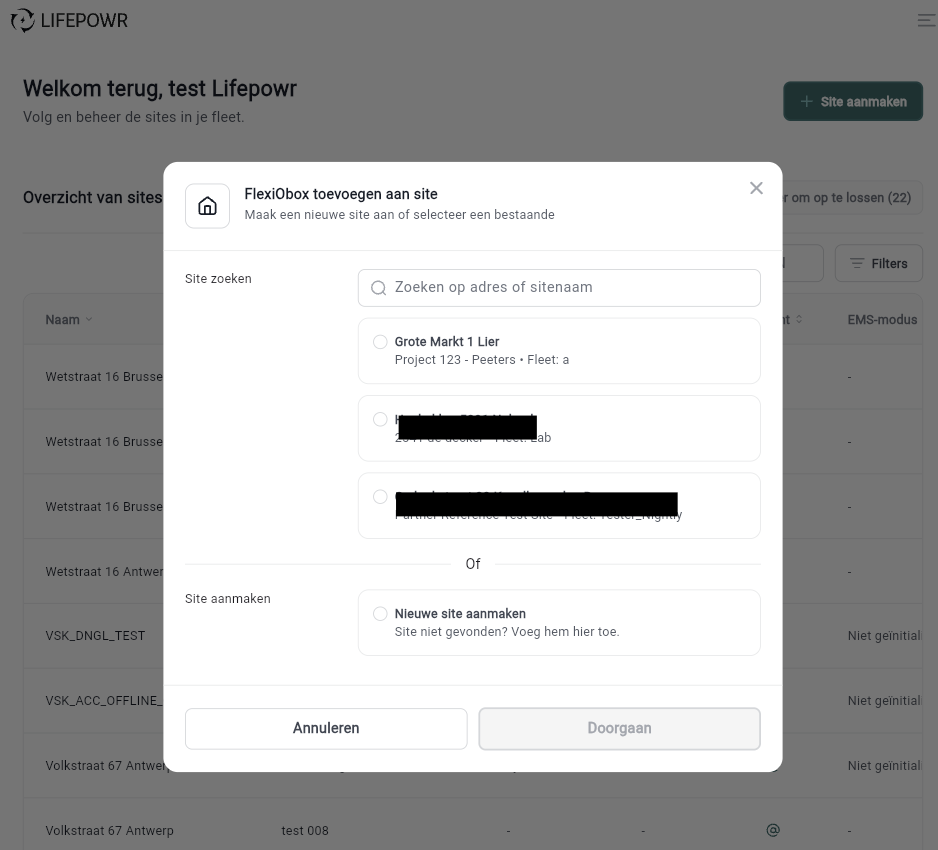
Option 1 : Associer FlexiObox à un site existant
Sélectionnez le site déjà configuré afin de pouvoir associer l'FlexiObox e au site créé au préalable.
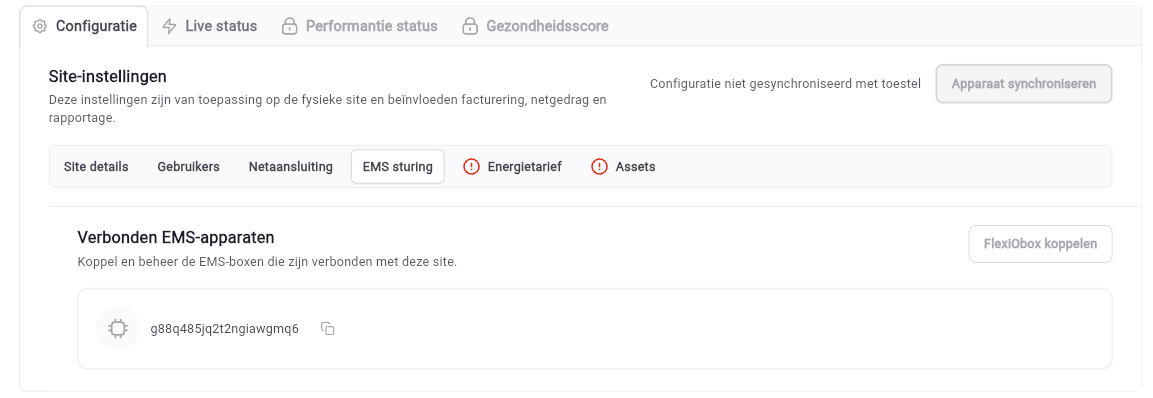
Cliquez sur « Synchroniser l'appareil » pour transférer la configuration sur l'FlexiObox .
L'adresse FlexiObox est désormais associée au site qui avait déjà été configuré.
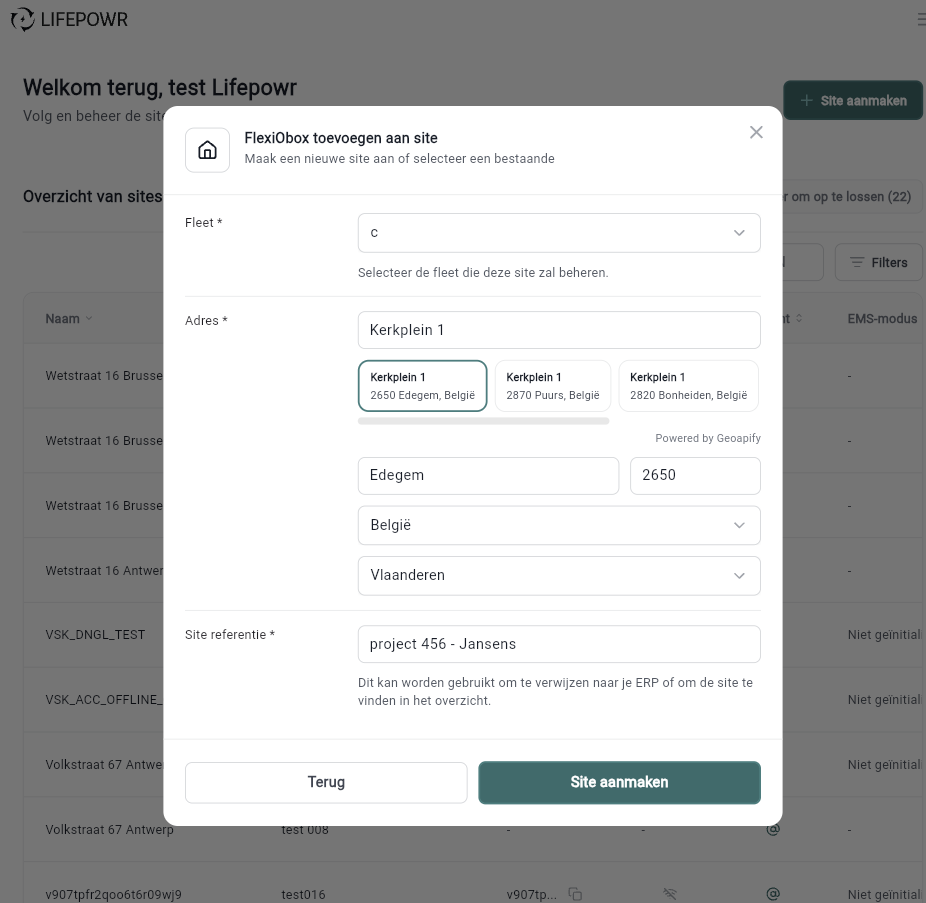
Option 2 : Créer un nouveau site
Si aucun site n'a encore été créé, créez-en un nouveau et renseignez les informations nécessaires.
Le site FlexiObox sera automatiquement redirigé vers ce nouveau site. Suivez les 4 étapes précédentes pour remplir correctement la configuration.
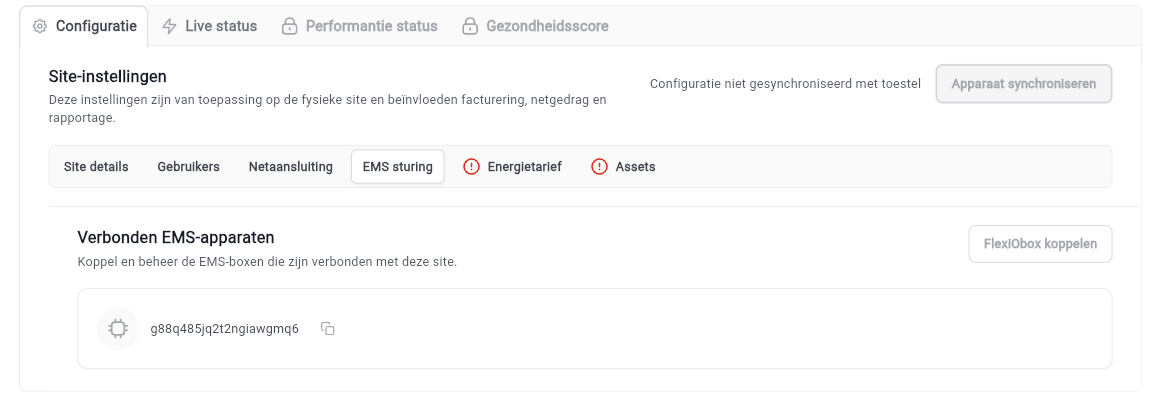
5.4 Lier l'FlexiObox e au site via myio.local (solution alternative)
Cette méthode est principalement utilisée au bureau lorsqu'un code QR ne peut pas être lu à l'aide d'un PC ou d'un ordinateur portable. Il faut brancher un FlexiObox vide sur le secteur et le connecter à Internet, puis ouvrir un nouvel onglet dans le navigateur Web.
-
Connectez-vous au portail des partenaires via myportal.lifepowr.io et accédez au site correspondant
-
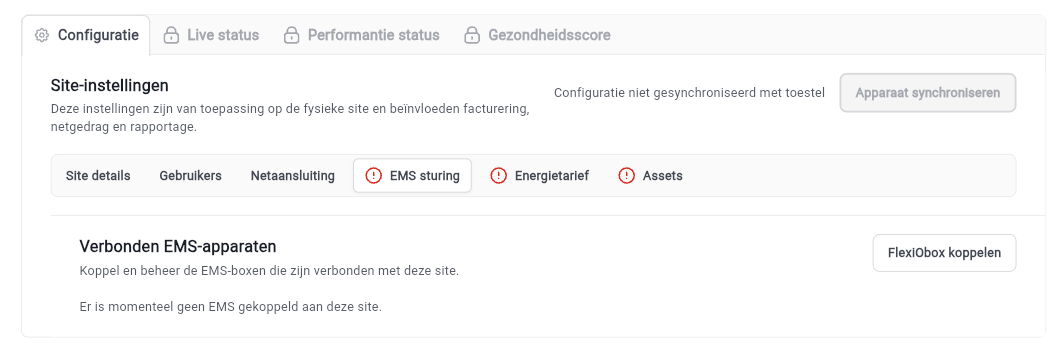
Accédez à la section « Configuration » et cliquez sur l'onglet « Commande EMS »
-
Appuyez sur le bouton « ConnecterFlexiObox » pour lancer la connexion.
-
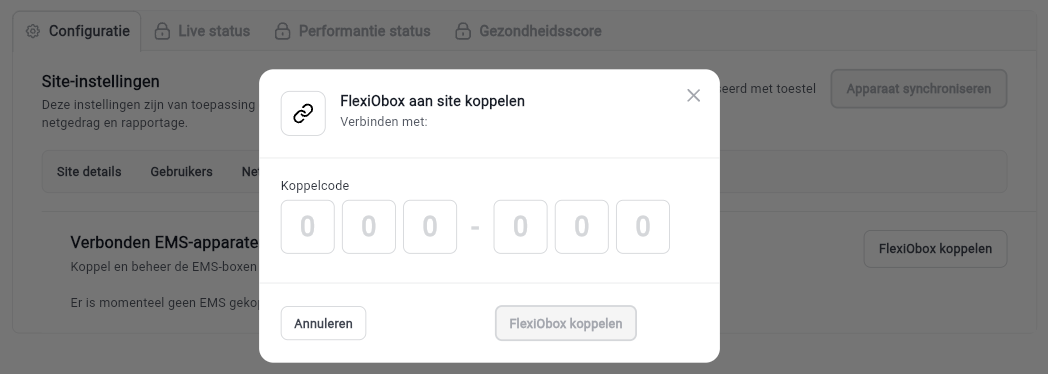
Une fenêtre contextuelle s'ouvre, dans laquelle un code d'appairage à 6 chiffres vous est demandé.
-
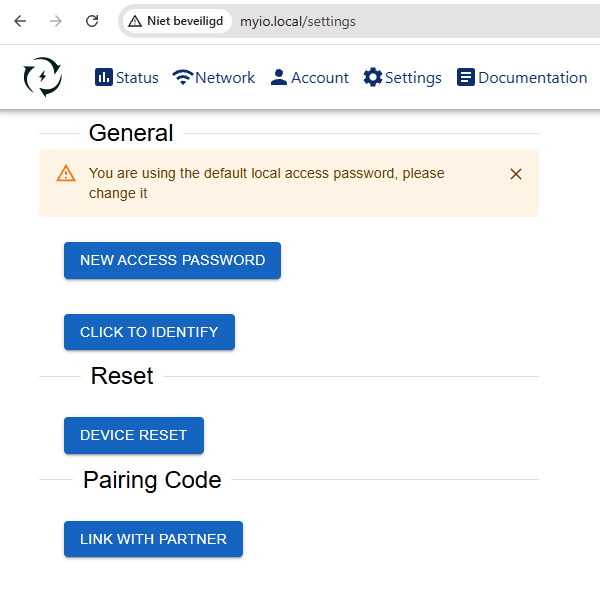
Ouvrez un nouvel onglet dans votre navigateur Web et rendez-vous sur myio.local
-
Attention : votre PC ou ordinateur portable doit se trouver dans la même plage d'adresses IP que l'FlexiObox. Un seul FlexiObox doit être connecté afin de garantir que la connexion s'effectue bien avec le bon appareil.
-
-
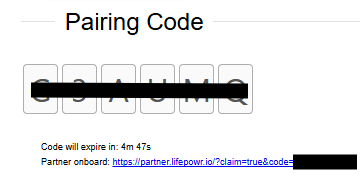
Rendez-vous en haut de la page dans « Paramètres » et cliquez sur le bouton « Se connecter avec un partenaire »
-
Saisissez ce code d'appairage dans l'autre onglet de myportal.lifepowr.io, sous le site correspondant.
-
Appuyez sur « FlexiObox » pour connecter
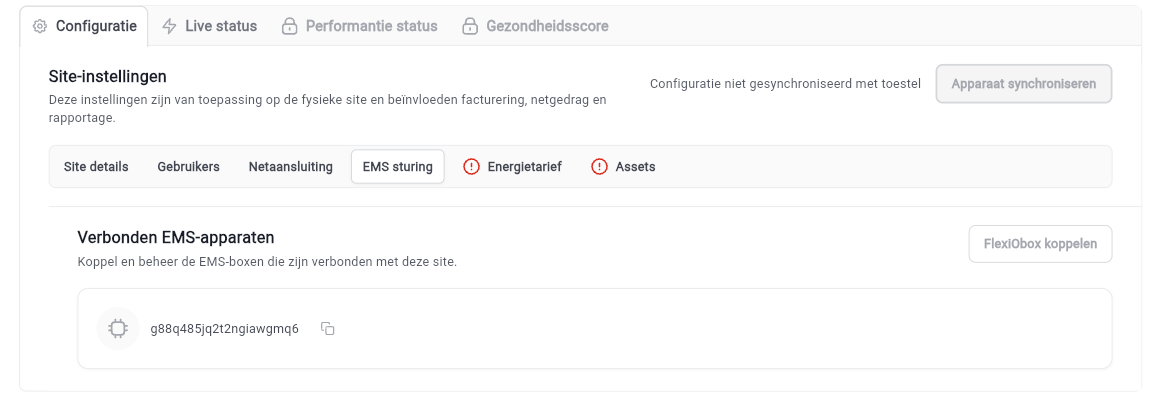
Le site FlexiObox est désormais relié à ce site.
Une fois que tous les paramètres du site ont été renseignés et qu'aucun message d'avertissement n'apparaît plus, la configuration peut être synchronisée avec l'appareil :
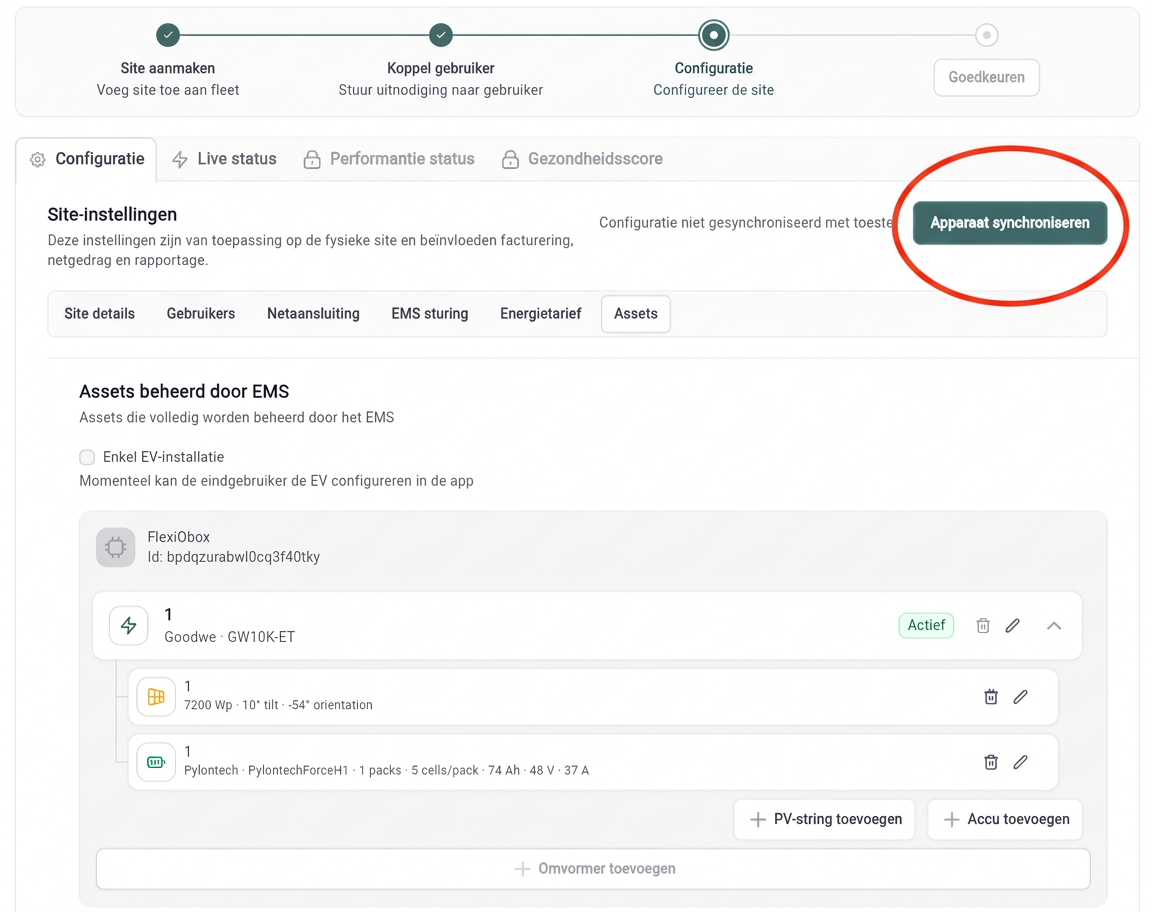
La configuration est désormais terminée. L'étape suivante consiste à activer le système de commande « FlexiObox ».