
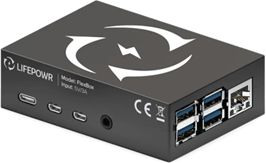
Le FlexiObox
Le FlexiObox Fabriqué à partir de matériaux soigneusement sélectionnés et rigoureusement testés, ce produit bénéficie d'un logiciel développé et testé dans les moindres détails. Ainsi, son fonctionnement fiable est garanti pendant des années, et vos clients peuvent compter sur nous.
LIFEPOWR offre une garantie de 5 ans sur le FlexiObox .
Avant de commencer
À un FlexiObox Pour configurer cela, vous avez besoin d'un compte installateur LIFEPOWR. Assurez-vous d'abord d'être certifié par la LIFEPOWR Academy . Un employé de LIFEPOWR vous fournira un compte installateur après votre certification.
Conseil : réclamez et configurez le FlexiObox à l'avance. Ainsi, l'appareil est correctement apparié et à jour avant votre arrivée chez le client.
Vous préférez tout faire sur place ? C’est possible aussi : scannez le code QR sur le carton. Prévoyez toutefois une perte de temps et un risque de perte de données de configuration.
Étape 1 : Allumez l’appareil et connectez-le à Internet.
-
luth le nouveau FlexiObox Branchez-le à l'alimentation électrique, puis directement au modem à l'aide d'un câble Ethernet.
-
Attendez que l'appareil soit allumé et que le voyant vert reste allumé. Vous trouverez ici la signification des différents voyants.
Étape 2 : Réclamez le FlexiObox
Revendiquer signifie : lier l'appareil à votre propre compte Fleet , afin que vous puissiez le configurer et le surveiller.
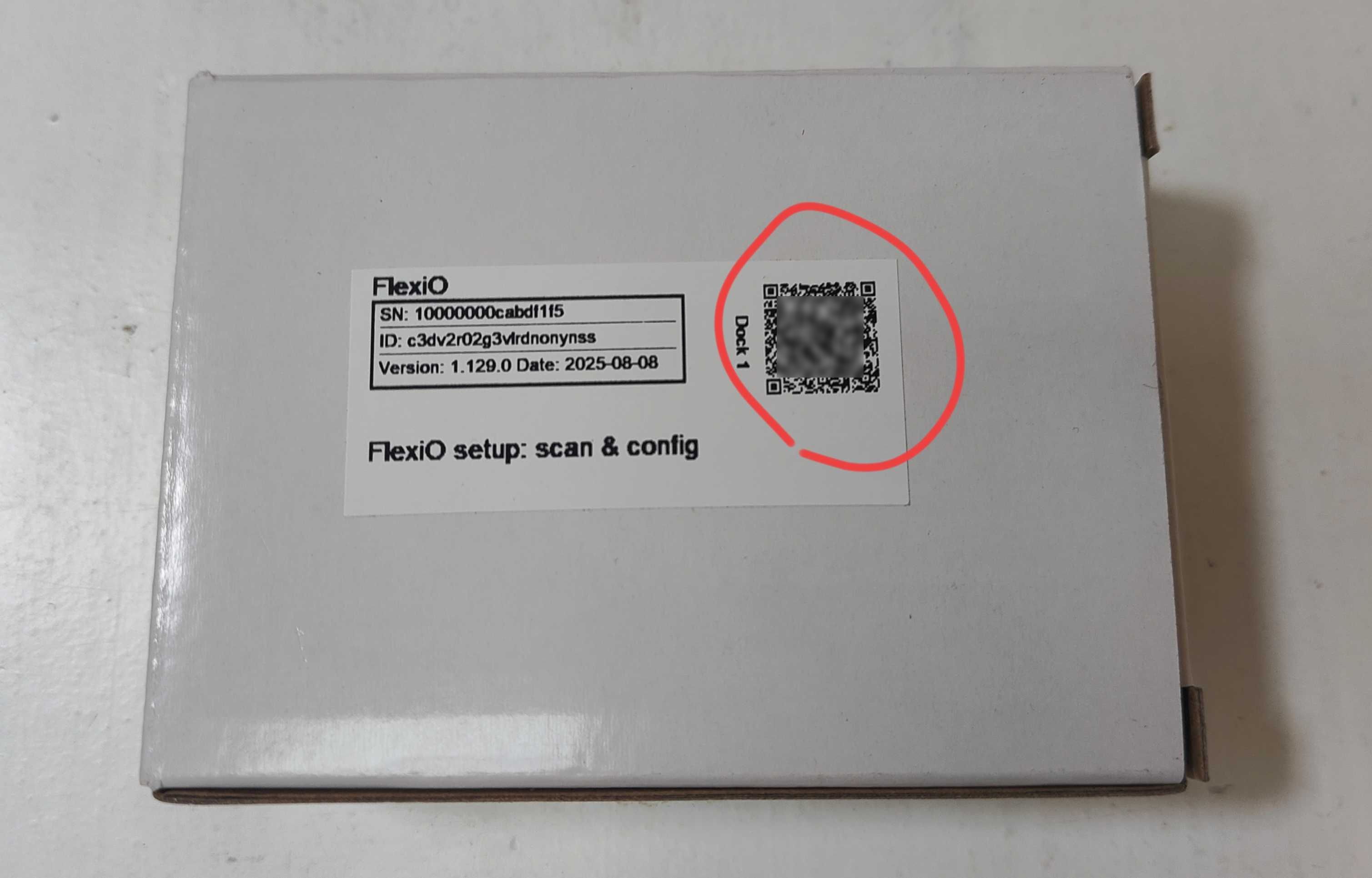
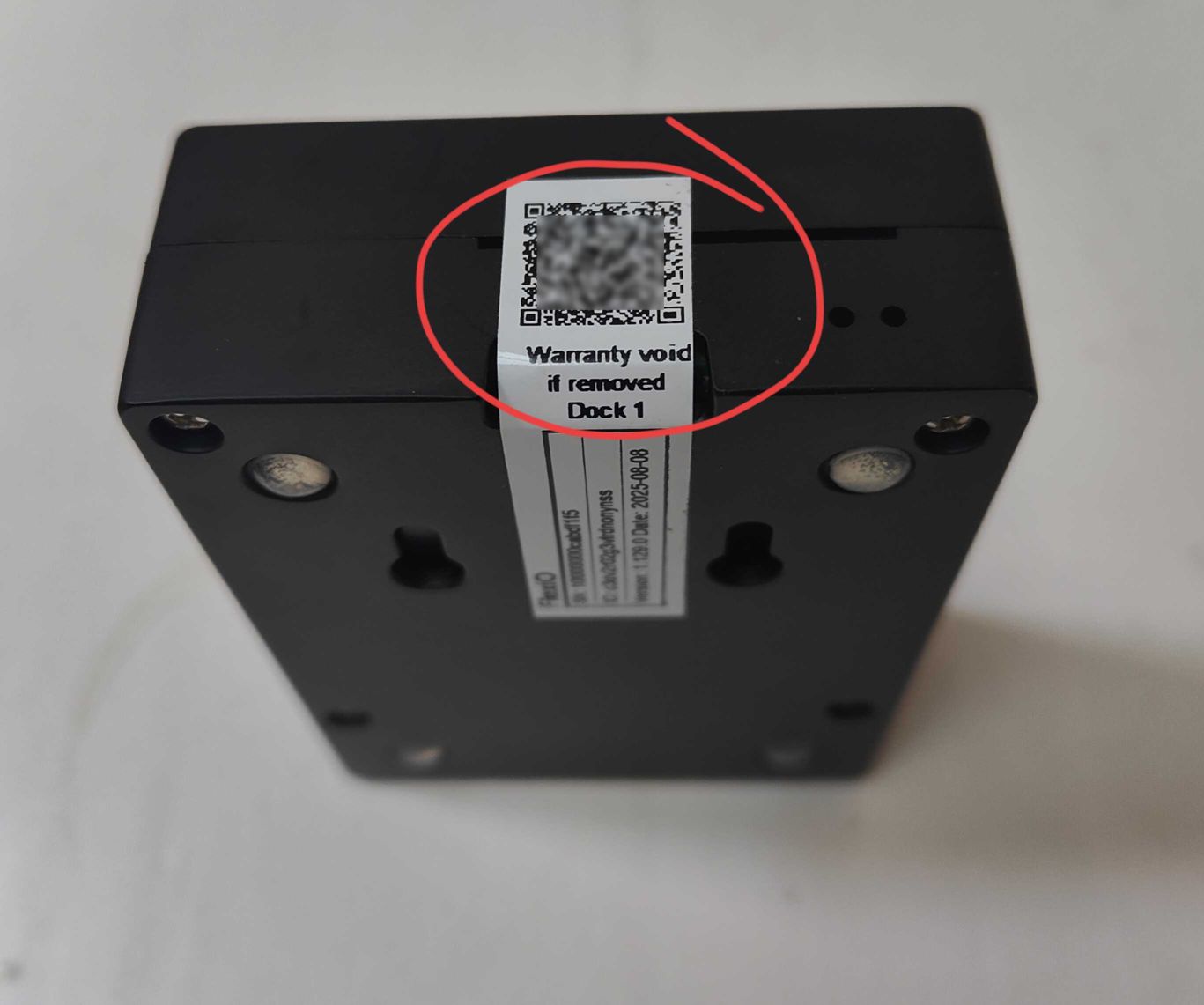
1. Scannez le code QR
Scannez le code QR unique avec votre smartphone. Vous trouverez ce code sur la boîte en carton et sur le FlexiObox toi-même.
2a. Statut «Non réclamé«
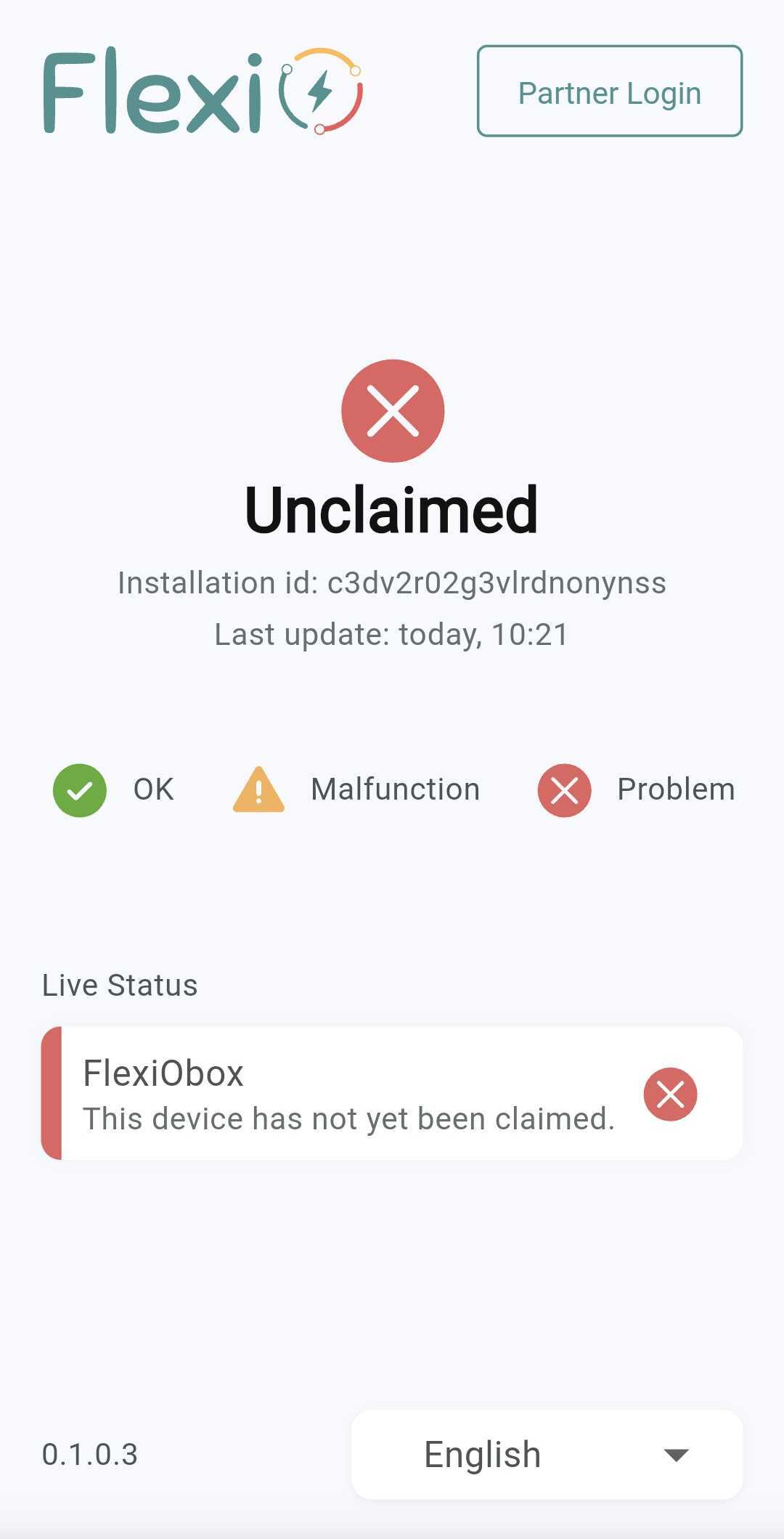
Un nouveau FlexiObox L'appareil a le statut « Non réclamé » : il n'est pas encore jumelé. Veuillez d'abord le réclamer. Ce n'est qu'ensuite que vous pourrez… FlexiO Configurer et activer.
Passez à l'étape 3.
2b. Statut d'une réclamation et/ou d'une activation FlexiObox
Si l'appareil est déjà revendiqué ou actif, son statut dépend de l'état du système. Vous constatez une ou plusieurs erreurs ? Suivez le lien associé à l'erreur. Il explique comment les résoudre.
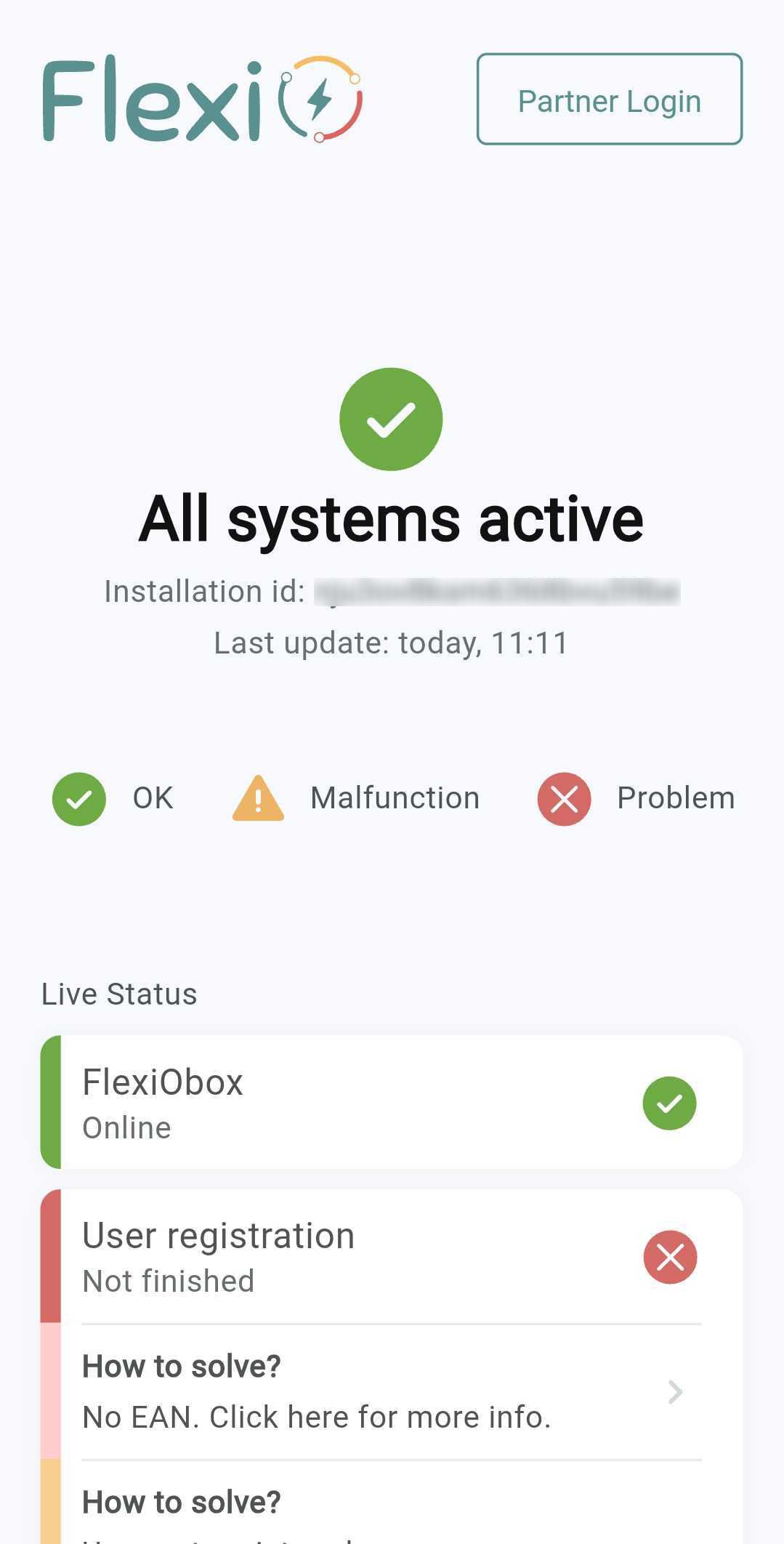
3. Réclamez un nouveau FlexiObox
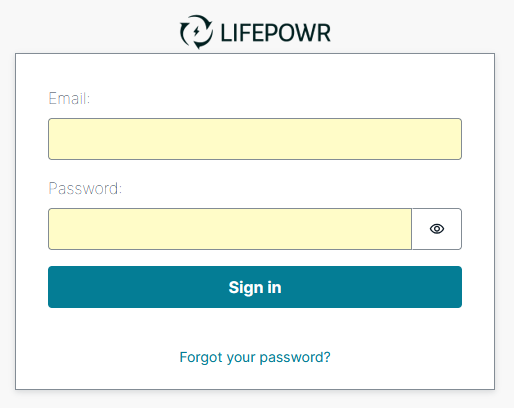
Si vous scannez un nouvel appareil, le statut « Non réclamé » s'affichera. Connectez-vous avec votre compte installateur via l'option « Connexion installateur » en haut à droite. Vous serez ensuite guidé pas à pas.
-
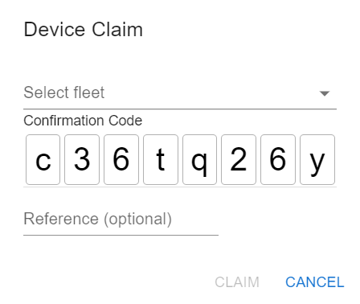
La fenêtre « Revendication de l'appareil » apparaît :
-
Fleet : choisissez la Fleet y compris vous FlexiObox Vous souhaitez l'installer. Avec un profil d'installation standard, vous n'en avez qu'un seul.
-
Référence (facultative) : une note personnelle, à votre usage exclusif. Le client final ne la verra pas. Utile pour le FlexiObox facile à retrouver plus tard dans votre Fleet .
-
Cliquez sur RÉCLAMER .
-
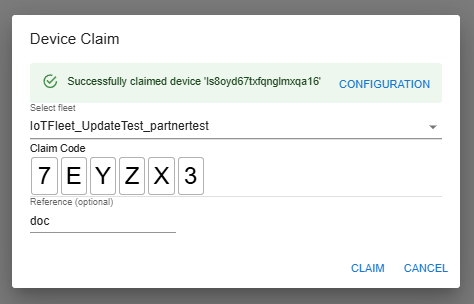
Veuillez patienter. Une barre verte apparaît avec : ☑️ Appareil « [device-ID] » récupéré avec succès
Vous recevez un message d'erreur ? Patientez un instant et cliquez à nouveau sur RÉCLAMER .
-
Le FlexiObox est maintenant actif dans votre Fleet Dès sa première mise en ligne, l'appareil transmet ses données. Peu après, il télécharge la dernière version du logiciel.
-
Demande acceptée ? Cliquez sur CONFIGURATION . Vous serez alors redirigé vers le portail partenaire.
3.1 Message d'erreur : Impossible de trouver cet appareil
Suite à une mise à jour récente de la plateforme, ce message d'erreur peut s'afficher. Veuillez patienter jusqu'à ce qu'il disparaisse (5 à 10 minutes). Actualisez la page pour vérifier si le problème est résolu. Vous pourrez ensuite configurer l'appareil.
Nous travaillons à résoudre ce problème temporaire au plus vite.
Une fois le message d'erreur disparu, l'appareil lance automatiquement une mise à jour. Vous pouvez suivre les instructions de téléchargement et d'installation dans IO Diagnostic – Mise à jour .
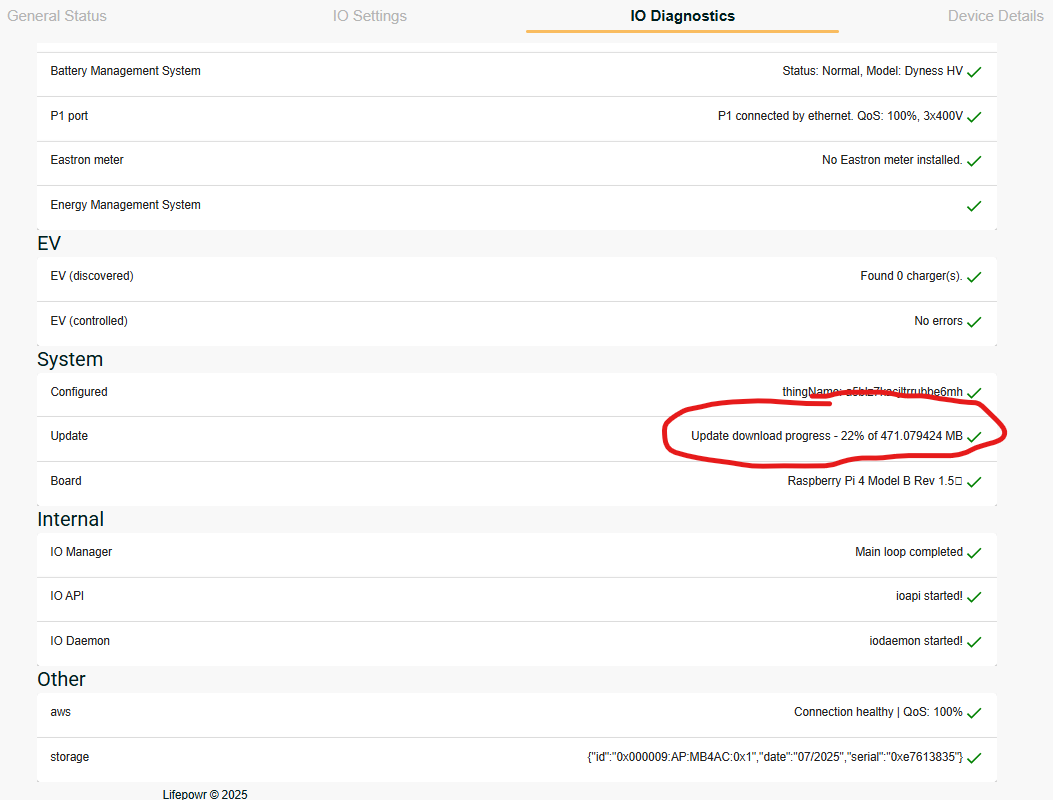
Après la mise à jour, le système attend 2 minutes puis redémarre.
Attention : tout ce que vous n’aurez pas enregistré avant le redémarrage sera perdu.
Étape 3 : Préparer l'installation sur site
-
Assurez-vous qu'il y ait au moins une prise 230 V libre pour le FlexiObox .
-
Prévoir une connexion Internet filaire (connecteur RJ45) à cet emplacement :
-
connecté directement au modem du fournisseur d'accès Internet
-
De préférence avec un câble UTP et un connecteur de catégorie 6 ou supérieure.
-
-
Le FlexiObox Le support mural est vendu séparément. Nous le recommandons vivement pour une fixation murale soignée.
Pas de support mural ? Si vous utilisez des vis ordinaires, vissez-les suffisamment profondément dans le mur. De cette façon, elles n’endommageront pas l’intérieur du mur. FlexiObox pas.
Étape suivante : configurer
Utilisez-vous un convertisseur de batterie ou une borne de recharge d'une autre marque ? Dans ce cas, veuillez consulter la documentation relative aux convertisseurs de batterie et/ou aux bornes de recharge pour connaître leur configuration spécifique.
Le FlexiObox L'appareil est maintenant prêt à être configuré. Cliquez sur le bouton DÉTAILS DE L'APPAREIL pour commencer.
Chapitre suivant →