Dans le cadre de nos efforts continus d'amélioration, nous avons franchi une nouvelle étape dans notre migration de la plateforme partner.lifepowr.io vers une nouvelle plateforme de surveillance, myportal.lifepowr.io.
Les deux plateformes continueront de fonctionner en parallèle pendant cette phase de transition, en attendant que toutes les fonctionnalités soient transférées vers le nouvel environnement.
Lors d'une étape précédente, nous avons transféré les diagnostics d'E/S vers le nouvel environnement, appelé « Page d'informations sur l'appareil », où nous pouvons afficher bien plus que les diagnostics « essentiels ». Les dates d'inscription et d'activation des utilisateurs, qui ont été ajoutées récemment, illustrent bien ces avancées.
En ajoutant un code QR, tout le monde peut scanner ce code et voir l'état de l'appareil. Lorsqu'une erreur se produit, un message s'affiche avec un lien vers la documentation. De cette façon, nous pouvons étendre les diagnostics aux messages concernant l'abonnement, équilibrage du réseau, les actions qu'un client peut entreprendre, etc.
Le site myportal.lifepowr.io constitue une nouvelle étape dans l'amélioration de la surveillance des appareils.
Un identifiant d'installateur LIFEPOWR est nécessaire pour accéder à votre Fleet configurer une FlexiObox.
Le site Web FlexiO vous permet de surveiller et de gérer toutes vos FlexiO .
Vous n'avez pas encore d'identifiant d'installateur ? Consultez cette section pour savoir comment en obtenir un.
1. Aperçu des installations
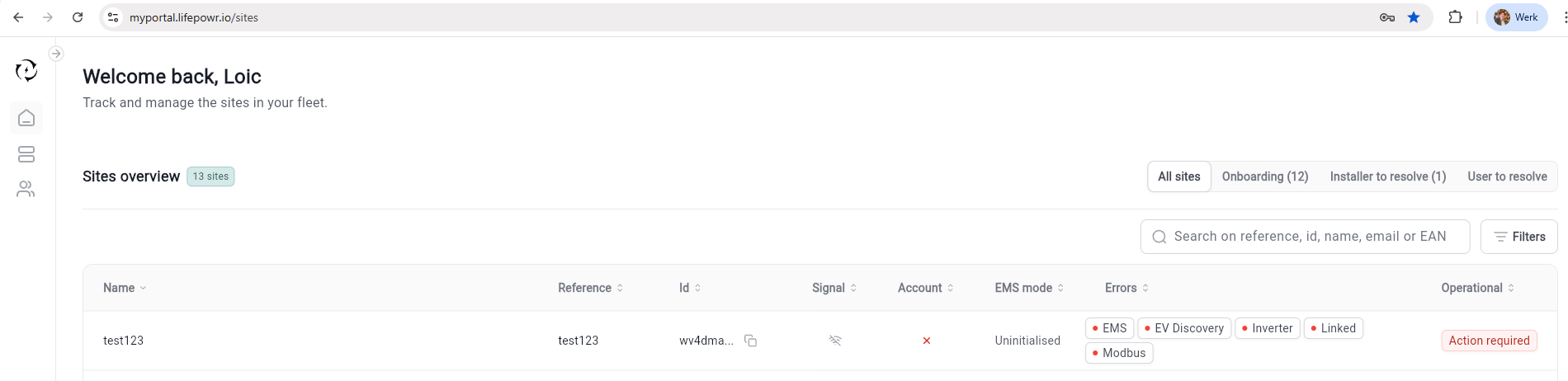
Avec cette nouvelle vue d'ensemble des sites, nous passons à un nouvel environnement et nous proposons, pour l'instant, les mêmes fonctionnalités que l'ancienne page « Appareils » du portail partenaires, avec quelques possibilités supplémentaires.
1.1 Champs différents
-
Nom : nom défini par l'installateur, pouvant être modifié par l'utilisateur dans l'application mobile.
-
Reference : champ unique permettant à l'installateur d'indiquer un nom, un numéro de projet, un identifiant de site, etc.
-
ID : les 6 premiers caractères (lettres ou chiffres) de l'identifiant de l'appareil. Vous pouvez cliquer sur le bouton « Copier » pour copier l'identifiant complet. Pratique pour communiquer avec FlexiO.
-
Signal : l'appareil est-il en ligne ou hors ligne ?
-
Account ('Compte') : Quel est le statut de l'inscription de l'utilisateur ?
|
Symboles pour 'Account' |
Signification |
Appel à l'action |
|---|---|---|

|
Utilisateur lié et enregistré |
Aucune action requise |

|
Utilisateur connecté mais pas encore enregistré |
L'utilisateur doit s'inscrire dans l'application mobile. |

|
Utilisateur non lié |
L'installateur doit associer une adresse e-mail à l'utilisateur. |
-
EMS Mode: vous trouverez ici plus d'informations sur les différents modes EMS.
-
Errors : problèmes survenant avant, pendant ou après l'installation qui doivent être résolus pour garantir le bon fonctionnement de l'appareil. Toutes les erreurs sont définies ici.
1.2 Répartition en différents groupes
Nous voyons dans le coin supérieur droit une subdivision des sites dans l'aperçu des sites :

-
Intégration: sites dont le mode EMS est défini sur « Non initialisé ». Ces sites sont encore en cours de configuration et ne sont pas encore activés. L'activation intervient lorsque l'appareil est validé sur la page d'informations sur l'appareil. Une fois l'enregistrement de l'utilisateur terminé, le mode EMS passe en mode « Normal » et l'appareil est officiellement intégré.
-
À résoudre par l'installateur: sites nécessitant une intervention de l'installateur pour résoudre les erreurs constatées. Ces erreurs sont liées à la bonne installation de l'appareil et la responsabilité finale incombe toujours à l'installateur.
-
À régler par l'utilisateur: sites nécessitant une intervention de l'utilisateur. Par exemple, l'utilisateur doit s'inscrire en :
-
Téléchargement de l'application MyFlexiO
-
Créer un compte avec l'adresse e-mail associée
-
Acceptation des conditions d'utilisation
-
Saisie des numéros IBAN et EAN à équilibrage du réseau d'abonnement et équilibrage du réseau .
-
2. Barre de recherche
La barre de recherche a été considérablement améliorée et vous permet de trouver facilement l'appareil que vous recherchez.
Il est possible d'effectuer une recherche dans différents champs, tels que :
-
Référence
-
ID
-
Nom
-
courriel
-
EAN
3. Filtres
Il existe de nombreux autres filtres permettant d'avoir une vision plus claire des différents aspects de la fleet.
3.1 En ligne/hors ligne
En cliquant sur le menu déroulant Signal, vous pouvez filtrer les appareils 'Online' ou 'Offline'. Le filtre est mémorisé dans l'aperçu du site.
3.2 Opérationnel
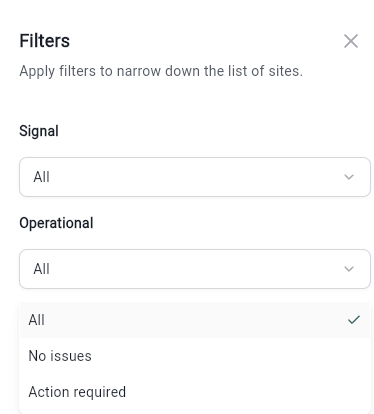
Le menu Operational vous permet de filtrer les appareils selon l'état 'No issues' (aucun problème) ou 'Action required' (action requise).
3.3 Modes EMS
Vous trouverez ici plus d'informations sur les différents modes EMS.
Lorsqu'un appareil est réclamé ('claimed') et mis à jour correctement, il reste dans l'état «·
Uninitialized ».
Une fois l'installation terminée, l'installateur peut valider celle-ci dès lors que tous les diagnostics essentiels affichent un résultat positif. Lifepowr vérifiera ensuite si l'utilisateur final s'est bien enregistré.
Une fois la validation et l'enregistrement terminés, le système EMS passe automatiquement en mode « Normal ». À ce stade, l'installateur peut passer aux différents modes de dépannage.
Les autres modes EMS sont liés à des appareils qui ne sont pas passés en mode non initialisé et qui sont très probablement hors ligne.
3.4 équilibrage du réseau
rPOWR assure équilibrage du réseau intervenant sur le marché de la réservede capacité de fréquence (FCR).
ePOWR est l'équilibrage du réseau qui, en collaboration avec un fournisseur d'énergie, aide à compenser son déséquilibre ('imbalance position').
|
Équilibrage du réseau |
Signification |
|---|---|
|
rPOWR - Not Participating |
Le client n'est pas (encore) en mesure de contribuer à rPOWR et ne bénéficie pas du tarif ePOWR Flex. |
|
rPOWR - Active |
Participer activement à rPOWR |
|
rPOWR - Inactive |
Fait partie d'une centrale électrique virtuelle (Virtual Power Plant - VPP) rPOWR, mais ne participe pas activement en raison d'une erreur technique. |
|
ePOWR - Not Participating |
Ne fait pas partie d'un VPP ePOWR |
|
ePOWR - Active |
Participer activement à un VPP ePOWR |
|
ePOWR - Inactive |
Fait partie d'un VPP ePOWR mais ne participe pas (encore) activement. L'utilisateur peut être en attente de sa date de début ou être inactif en raison d'une erreur. |
3.5 Sous-flottes
Si vous avez plusieurs sous-flottes, vous pouvez filtrer ici.
3.6 Échec des diagnostics
Toutes les erreurs sont affichées ici et vous pouvez filtrer une ou plusieurs erreurs. Pour le moment, seules les erreurs provenant des diagnostics IO sont affichées. Les diagnostics essentiels relèvent de la responsabilité de l'installateur. Les autres erreurs sont liées aux diagnostics essentiels et sont surveillées par Lifepowr.
Diagnostics essentiels :
-
Connecté : l'appareil doit être connecté à Internet
-
Lien : l'adresse e-mail de l'utilisateur doit être saisie
-
Modbus : la connexion entre FlexiObox le variateur doit être verte
-
Onduleur : il faut installer SmartMeter pour garantir le bon fonctionnement de l'onduleur sans FlexiO
-
Système de gestion de batterie : batterij établir la connexion entre l'onduleur et batterij
-
Port P1 : la connexion entre FlexiObox le P1 est obligatoire
-
Compteur Eastron : une fois installé, le compteur d'électricité Homewizard WIFI doit être connecté et API être activée.
-
Système de gestion de l'énergie : l'EMS doit fonctionner de manière à garantir un FlexiO.