Cette page décrit comment connecter un onduleur Fronius à l'aide de FlexiObox Ce guide s'applique aux variateurs Fronius Symo GEN24 et Fronius Primo GEN24. Vous trouverez ici les deux méthodes de communication, Modbus RTU via RS485 et Modbus TCP via Ethernet, ainsi que les paramètres de l'interface web du variateur et le câblage correspondant.
1. Prise en charge Modbus
Il existe deux façons de connecter l'onduleur à l' FlexiObox se connecter
Option 1 : Modbus RTU via RS485 (recommandé)
Vous vous connectez à l'onduleur via le Black Dongle (LMGS) avec l'adaptateur Fronius (LMA2).
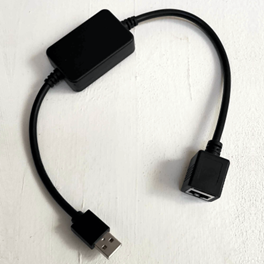
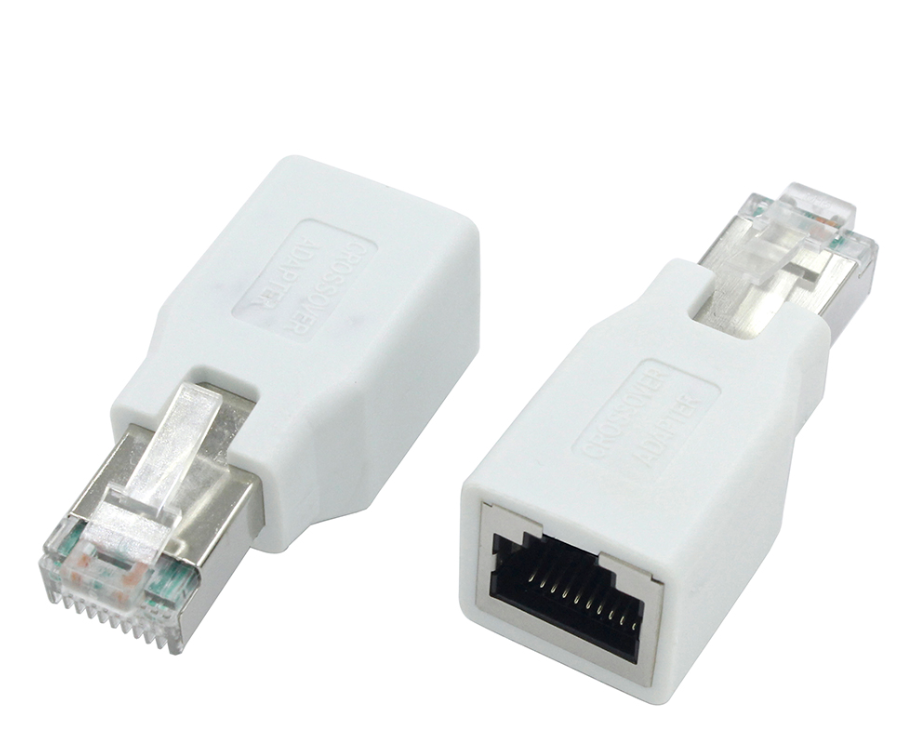
La communication Modbus est désactivée par défaut. Vous pouvez l'activer via l'interface utilisateur de l'onduleur ; voir le chapitre 2.
Option 2 : Modbus TCP sur Ethernet
Connectez-vous à l'onduleur via le réseau Ethernet ou Wi-Fi local. Activez ensuite le protocole Modbus sur l'onduleur. Voir le chapitre 2.
2. Activez le Modbus sur l'onduleur.
Ouvrir l'interface utilisateur
-
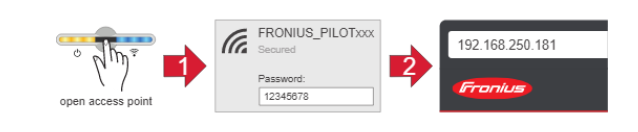
Touchez une fois le capteur optique situé à l'avant de l'onduleur pour activer le point d'accès Wi-Fi. La LED de droite clignote en bleu tant que le point d'accès est actif.
-
Connectez votre ordinateur portable, votre tablette ou votre smartphone au réseau fronius_3xxxxxxx . La clé réseau est 12345678 .
-
Saisissez l'adresse IP 192.168.250.181 dans la barre d'adresse de votre navigateur.
-
Ouvrez l'interface web de l'onduleur.
-
Sélectionnez Communication .
-
Ouvrez l'élément de menu Modbus .
Option 1 : Modbus RTU (recommandé)
• Sélectionnez l'option ESCLAVE sous l'interface Modbus RTU 1
• Activer la commande de l'onduleur via Modbus
· Définir le débit en bauds à 9600 (par défaut)
· Définir la parité sur Aucune (par défaut)
• Définir l'adresse de l'onduleur sur 1 (par défaut)
• Définir l'adresse du compteur sur 200 (par défaut)
Option 2 : Modbus TCP
• Activer l'esclave en tant que Modbus TCP
• Activer la commande de l'onduleur via Modbus
• Configurer le port Modbus sur 502 (par défaut)
• Définir l'adresse du compteur sur 200 (par défaut)
3. Câblage
L'onduleur est-il déjà connecté au réseau local et communique-t-il avec celui-ci via Ethernet ou Wi-Fi ? FlexiObox Si c'est le cas, passez ce chapitre. Sinon, suivez les étapes ci-dessous.
Option 1 : Modbus RTU (recommandé)
Le FlexiObox Connectez-vous via RS485 avec le Black Dongle (LMGS) et l'adaptateur Fronius (LMA2).
-
Retirez le couvercle de l'onduleur conformément au manuel du fabricant.
-
Retirez le connecteur du bornier Modbus de la carte de communication.
-
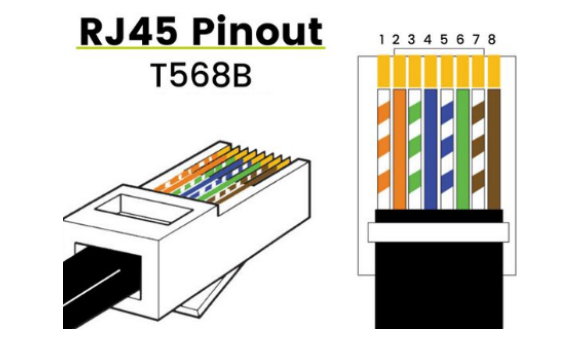
Sertir un connecteur RJ45 sur une extrémité d'un câble UTP ou S/FTP de la longueur appropriée, conformément à la norme T568B.
-
De l'autre côté du câble, connectez le fil bleu à la borne M1+ de l'onduleur et le fil bleu/blanc à la borne M1- . Si le port M1 n'est pas disponible, utilisez le port M0.
-
Branchez le connecteur RJ45 dans le connecteur femelle de l'adaptateur Fronius LMA2.
-
Branchez le connecteur mâle du LMA2 dans le connecteur femelle du dongle noir LMGS.
-
Insérez l'extrémité USB dans le FlexiObox Vous pouvez choisir lequel des quatre ports USB utiliser : deux ports USB 2.0 noirs et deux ports USB 3.0 bleus.
Option 2 : Modbus TCP
Le FlexiObox Il fonctionne ici via le réseau local. La procédure de connexion de l'onduleur à ce réseau par Ethernet ou Wi-Fi est décrite dans le manuel du fabricant.
Remarque : L'onduleur et le FlexiObox Les appareils doivent appartenir au même sous-réseau. La configuration réseau complète est décrite sur la page « Configuration réseau minimale requise ».
4. Assistance technique
Si la connexion ne fonctionne pas, consultez la page « Dépannage des problèmes de réseau » ou « Dépannage des erreurs système ». Les manuels et les tutoriels de dépannage sont également disponibles sous forme de vidéos sur la LIFEPOWR Academy.