
Procédure de configuration de la FlexiObox
Utilisez ce guide pour effectuer une configuration détaillée de la FlexiObox.
Un identifiant d'installateur LIFEPOWR est nécessaire pour configurer une FlexiObox.
Le site Web FlexiO vous permet également de surveiller et de gérer toutes vos FlexiO .
Vous n'avez pas encore d'identifiant d'installateur ? Consultez cette section pour savoir comment en obtenir un.
|
Légende: ☑️ réglé automatiquement - ne pas modifier 🏅 réglage expert |
Une fois que vous aurez ajouté l'appareil à votre fleet, une mise à jour se lancera automatiquement pour télécharger et installer la dernière version du micrologiciel. Vous pouvez consulter l'état de la mise à jour dans la section « Diagnostic IO », sous « Mise à jour ». Il est très important d’attendre que ce processus soit entièrement terminé:
-
Le logiciel est en cours de téléchargement (0-100 %)
-
Le logiciel est en cours d'installation (0-100 %)
-
Période d'attente de 2 minutes
-
Redémarrage de l'appareil
-
Après le redémarrage, vérifiez dans le IO Diagnostic « Energy Management System » si l'erreur « Fake EMS » a disparu.
Ce n'est qu'à ce moment-là que vous pouvez commencer à configurer les détails de l'appareil en toute sécurité.
Si les informations relatives à l'appareil sont rentrées avant la fin complète de ce processus, il est possible que des données soient perdues.
Roadmap
Étape 1 : Nom de la FlexiObox
-
Si vous venez d'activer avec succès la FlexiObox (réclamation), vous pouvez ouvrir la page Détails de l'appareil en cliquant sur le bouton approprié dans la fenêtre contextuelle Réclamer l'appareil.
La fenêtre contextuelle « Réclamer un appareil » n'est plus ouverte ?
Accédez à la FlexiObox correspondante FlexiObox votre liste récapitulative et ouvrez la page.
Vous pouvez trouver la FlexiObox grâce à la référence que vous avez indiquée sur la page de demande de remboursement.

-
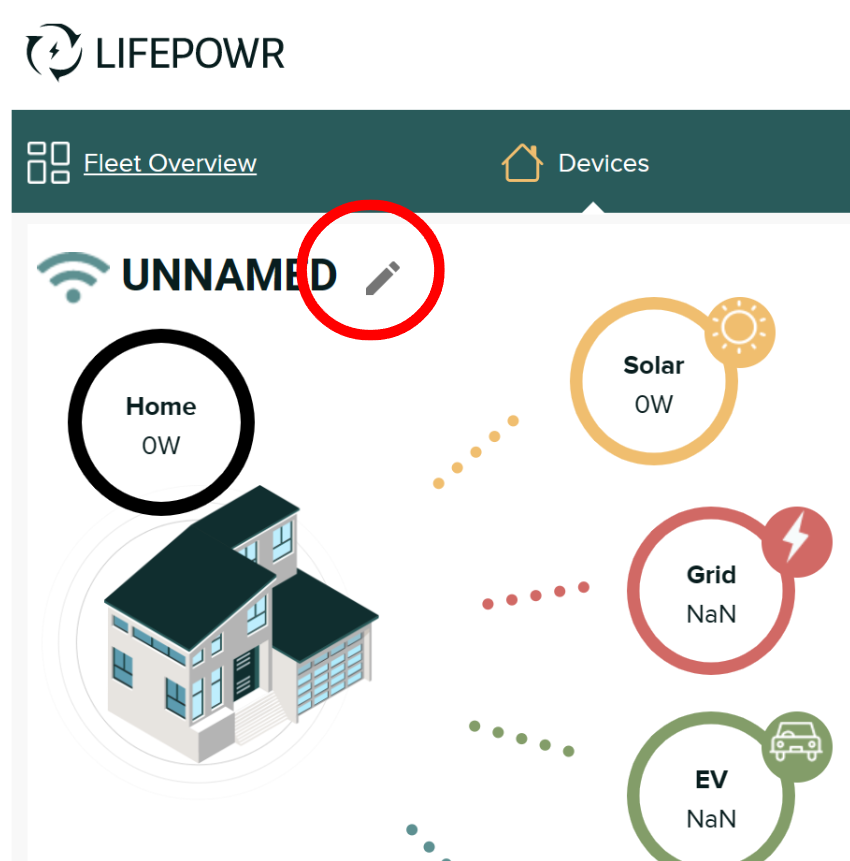
Commencez par saisir un nom pour la FlexiObox.
Cliquez sur l'icône en forme de crayon à côté de « UNNAMED ».
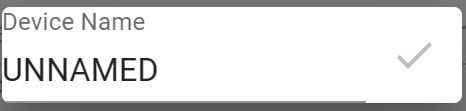
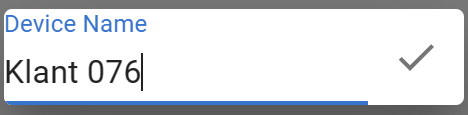
Une nouvelle fenêtre contextuelle s'ouvre, dans laquelle vous pouvez saisir le nom de la FlexiObox.
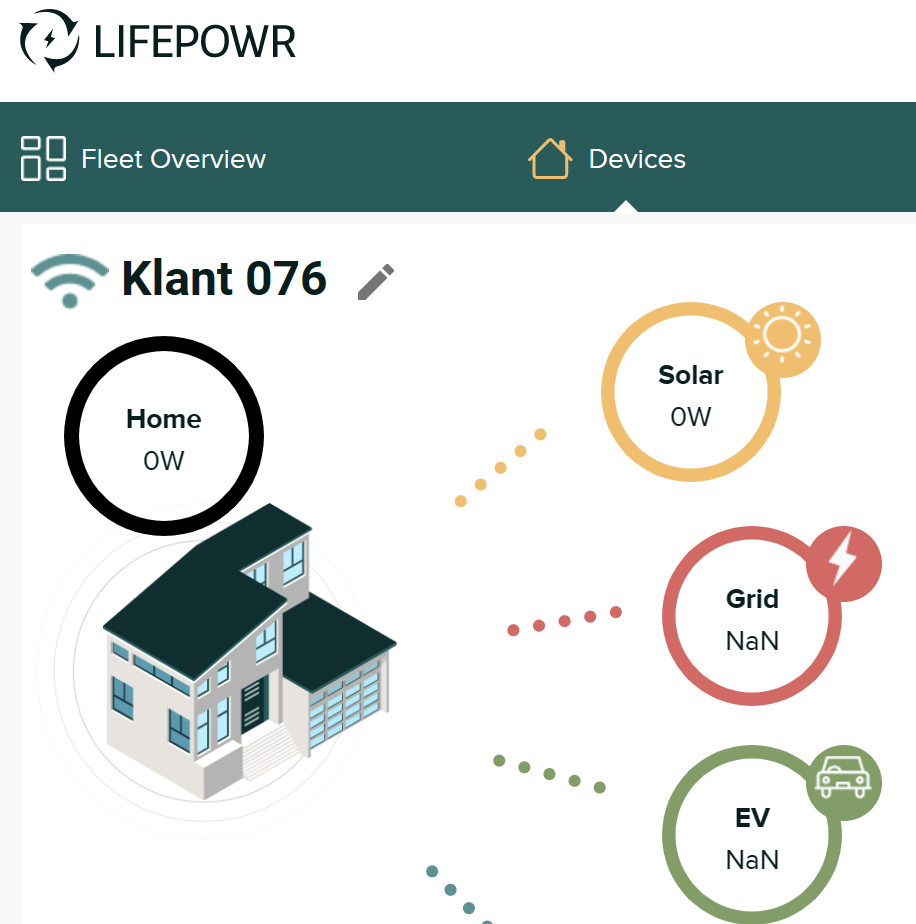
Le nom que vous saisissez ici sera également visible par l'utilisateur final dans MyFlexiO .
Étape 2 : Lier le compte utilisateur final
-
Cliquez sur "Lier le compte" et introduisez l 'adresse e-mail correcte de l'utilisateur final.
-
Utilisez l'adresse e-mail avec laquelle l'utilisateur est déjà inscrit dans MyFlexiO .
ou -
utiliser l'adresse électronique que l'utilisateur n'a pas encore enregistrée dans l'application MyFlexiO .
-
-
Sauvegardez ces détails.
L'utilisateur recevra un e-mail de bienvenue avec des instructions pour activer le port P1, vérifier le tarif de l'énergie et l'application MyFlexiO . Toutes les informations sont disponibles sur la page Welcome to FlexiO.
Selon votre mode de fonctionnement, ce lien peut être établi à l'avance (ce qui laisse au client le temps de créer un compte et d'activer P1 avant l'installation de la FlexiObox ) ou après que la FlexiObox a été correctement livrée. N'oubliez pas de le faire, car le contrôle total, y compris l'équilibrage des réseau , nécessite un compte d'utilisateur !
L'icône indique l'état de l'enregistrement :
-

-

-

ÉTAPE 3 : EAN
Le code EAN du compteur électrique est nécessaire pour permettre l'équilibrage du réseau.
Il est recommandé de saisir le code EAN au cours de cette procédure afin de faciliter la tâche de l'utilisateur :
Si cette étape est ignorée, l'utilisateur sera invité à saisir le code EAN lors du premier lancement de l'application, ce qui compliquera considérablement ou retardera la procédure.
-
cliquez sur Équilibre
-
Saisir le code EAN du compteur d'électricité
-
Cliquez sur Soumettre
Étape 4 : Activez le mode EDIT ('modifier')
Pour modifier les données, cliquez d'abord sur « NOUVELLE CONFIGURATION ».
De la même manière, activez le mode « MODIFIER » ultérieurement si vous souhaitez apporter d'autres modifications.
Tous les champs sont désormais personnalisables.
Il est recommandé d'enregistrer régulièrement les données modifiées pendant la configuration en cliquant sur « SUBMIT ». Immédiatement après, vous pouvez repasser en mode « EDIT » comme décrit ci-dessus. De cette façon, vous êtes certain de ne pas perdre vos données en cas de redémarrage automatique, comme mentionné plus haut.
Étape 5 : Adresse d'installation
Entrez les détails de l'adresse.
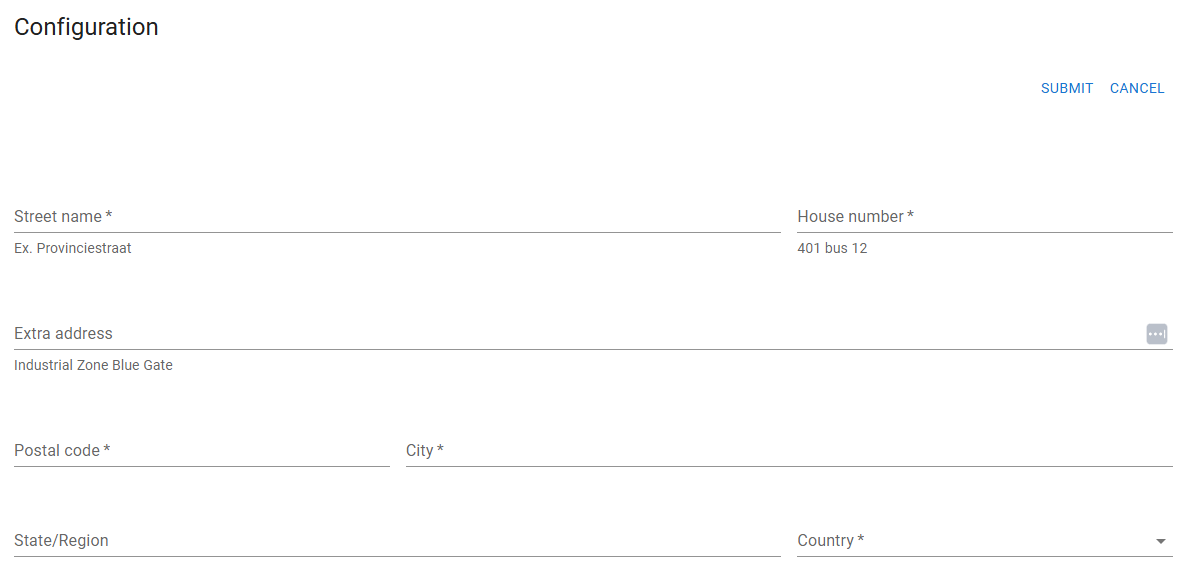
FlexiO utilise ces données pour déterminer les prévisions météorologiques locales afin de calculer la production solaire locale attendue.
Étape 6 : Onduleur
Sélectionnez d'abord la marque de l' onduleur, puis le modèle. ATTENTION : dès que vous avez fait la sélection, il faut la soumettre ("Submit") pour assurer le déroulement correct de la procédure de configuration !
Seuls les onduleurs compatibles avec FlexiO sont affichés.
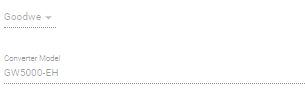
Pour poursuivre la configuration, cliquez sur SUBMIT en haut de la page.
Étape 7 : Cliquez sur SUBMIT.
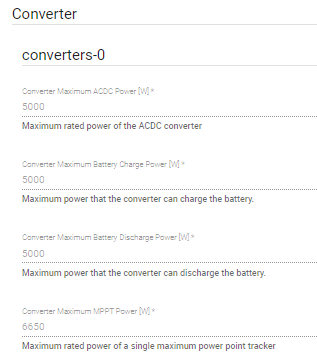
Sur la base de la sélection ci-dessus, FlexiO sélectionnera les spécifications techniques du système. Veuillez NE PAS modifier ces détails car ils peuvent affecter la fonctionnalité du système.
☑️ réglé automatiquement - ne pas modifier
Pour une installation exclusivement électrique (c'est-à-dire sans onduleur ni batterij), vous devez d'abord choisir un onduleur (quelle que soit la marque), puis sélectionner Sur mesure comme modèle, puis de changer la marque en Pas d'onduleur.
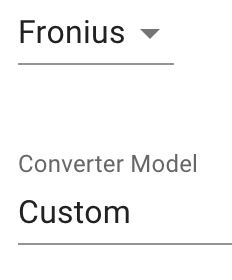
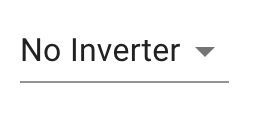
Pour continuer la configuration, cliquez sur SUBMIT en haut de la page.
ATTENTION : Il est important de déjà soumettre ('Submit') votre sélection à ce stade pour assurer la bonne suite de la procédure de configuration ! Le choix de l'onduleur déterminera si vous pouvez ajouter des panneaux photovoltaïques hybrides et/ou des panneaux photovoltaïques Retrofit. L'adresse et l'onduleur sont les données minimales nécessaires pour soumettre une première configuration. Si la FlexiObox est en ligne et que vous la soumettez, FlexiO commencera déjà à rechercher l'onduleur soumis. L'étape suivante consiste à saisir les panneaux PV.
Étape 8 : Panneaux photovoltaïques (hybrides)
Panneaux photovoltaïques = Les panneaux solaires installés et raccordés à un onduleur hybride auquel est connectée la batterij est également raccordée. Pour les panneaux de modernisation, passez à l'étape 10.
Vous trouverez plus d'informations sur les panneaux photovoltaïques ici.
Un « pvArray » est un groupe de panneaux solaires correspondant au raccordement physique de l'onduleur. Pour garantir une lecture correcte des données par l'onduleur, vous devez renseigner les groupes de panneaux tels qu'ils sont raccordés, et non pas simplement les additionner.
Faites attention à l'orientation et à l'inclinaison: si elles ne correspondent pas à la situation réelle, les prévisions, voire les relevés réels, seront erronés, et FlexiO ne FlexiO pas les bonnes décisions.
Exception: si vous disposez d’un seul groupe de panneaux dont les orientations sont différentes (par exemple, s’ils sont équipés de leurs propres optimiseurs), vous pouvez le diviser ici et les saisir séparément.
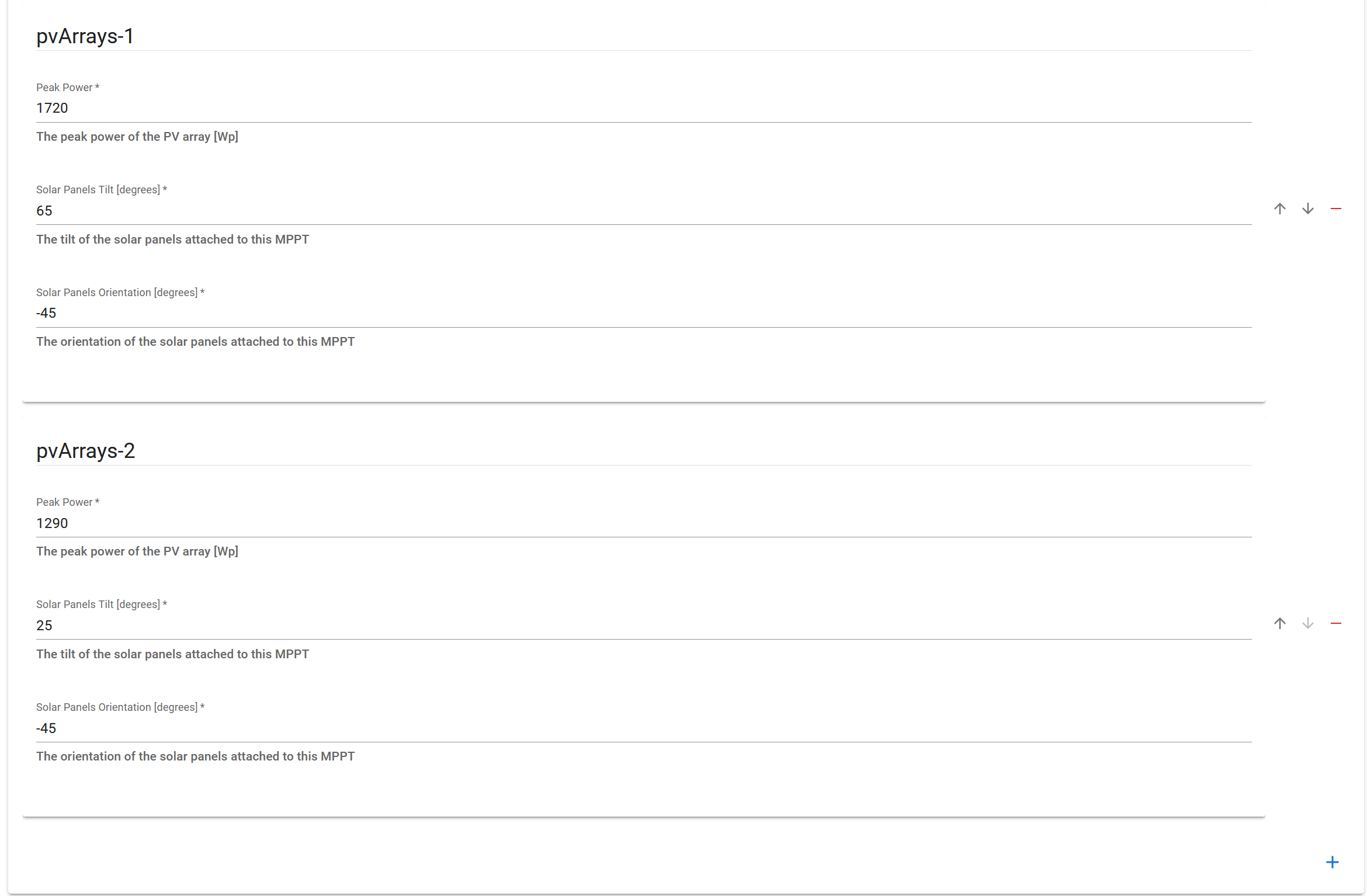
Explication :
|
Puissance de crête |
La puissance totale en Watt peak par pvArray. Exemple: 10 panneaux de 400 Wp par panneau = 4000 Wp |
|
Inclinaison des panneaux solaires [degrés] |
Pente en degrés du toit / des panneaux solaires. Exemple:
|
|
Orientation des panneaux solaires [degrés] |
Orientation des panneaux solaires (N-O-Z-W). Exemple :
ou toute autre valeur intermédiaire sous la forme d'un nombre entier compris entre -180 et 180. L'échelle de gradation n'est pas la même que celle d'une boussole ! |
Étape 9 : Batterie prise en charge
Sélectionnez la marque et le modèle dans la liste déroulante.
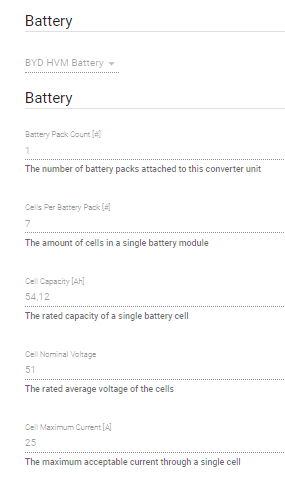
Explication :
|
Pour les tension : |
|
|---|---|
|
Nombre de batteries [#] |
Le nombre debatterij batterij . |
|
Cellules par batterie [#] |
Le nombre de batterij par tour. |
|
Pour les : |
(le contraire de la HAUTE tension) |
|---|---|
|
Nombre de batteries [#] |
Le nombre de batterij par tour. |
|
Cellules par batterie [#] |
Le nombre de batterij . |
En fonction de la sélection ci-dessus, FlexiO automatiquement les autres valeurs techniques.
Ne les modifiez pas.
|
Capacité de la cellule [Ah] |
☑️ réglé automatiquement - ne pas modifier |
|
Tension nominale de la cellule |
☑️ réglé automatiquement - ne pas modifier |
|
Courant maximal de la cellule [A] |
☑️ réglé automatiquement - ne pas modifier |
Les appareils Huawei ont des instructions de configuration spécifiques, voir les notes sur les batteries Huawei.
Étape 10 : Batteries non prises en charge
Vous ne trouvez pas la batterie que vous souhaitez installer dans cette liste ? Vous pouvez alors l'enregistrer via le système de tickets ou contacter votre distributeur. Indiquez la marque, le modèle et la capacité de la batterie et LIFEPOWR veillera à l'ajouter après une brève analyse.
Étape 11 : Rétrofit photovoltaïque
Panneaux solaires existants = panneaux solaires existants fonctionnant avec leur propre onduleur. La batterij ensuite batterij raccordée à un batterij dédié batterij , spécifique à cette installation.
Vous trouverez ici plus d'informations sur les panneaux photovoltaïques.
Un pvArray est un groupe de panneaux solaires ayant la même orientation et la même inclinaison.
La nécessité de les ajouter au fur et à mesure qu'ils sont connectés à l'onduleur n'est pas aussi stricte qu'avec l'onduleur hybride, car nous ne lisons pas directement les données de l'onduleur 'retrofit'.
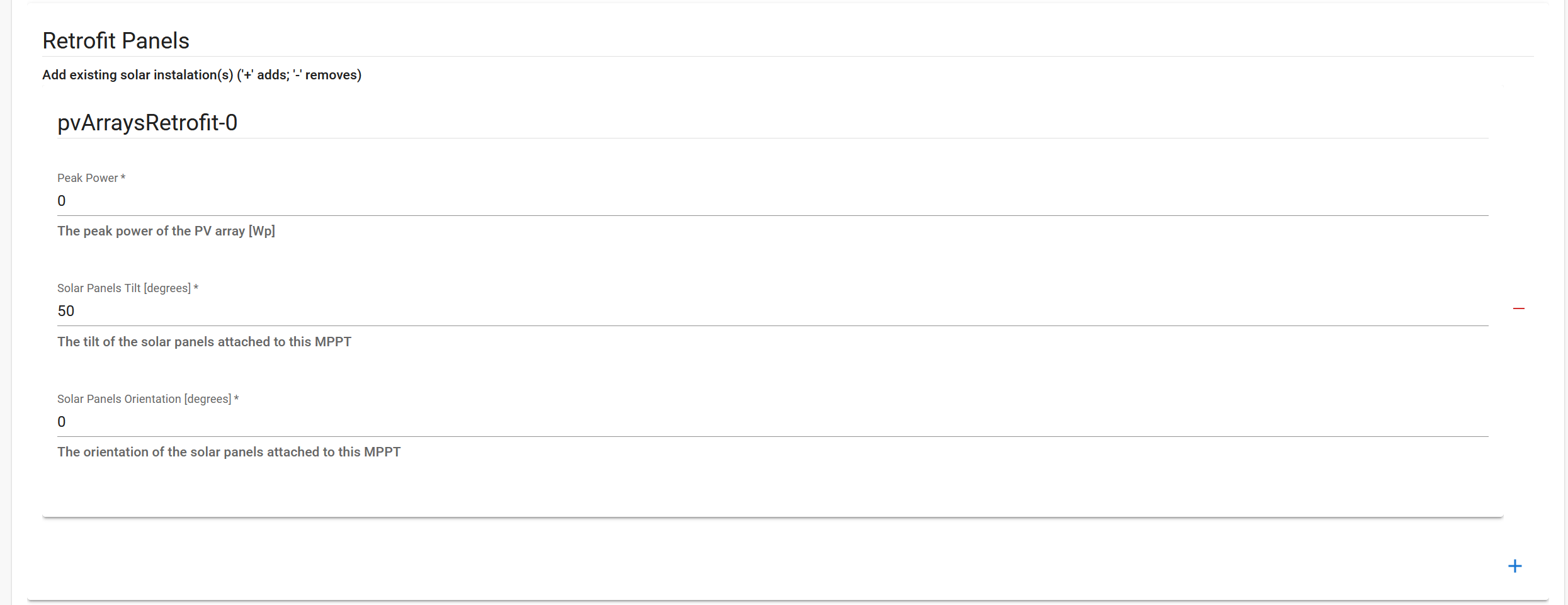
Explication :
|
Puissance de crête |
La puissance totale en Watt crête par surface de toit. Exemple: 10 panneaux de 400 Wp par panneau = 4000 Wp |
|
Inclinaison des panneaux solaires [degrés] |
Pente en degrés du toit / des panneaux solaires. Exemple:
|
|
Orientation des panneaux solaires [degrés] |
Orientation des panneaux solaires (N-O-Z-W). Exemple :
ou toute autre valeur intermédiaire sous la forme d'un nombre entier compris entre -180 et 180. L'échelle de gradation n'est pas la même que celle d'une boussole ! |
|
Mesure de l'énergie photovoltaïque dans le cadre d'une rénovation |
S'il existe une installation photovoltaïque (qui fonctionne avec son propre onduleur) et que sa production est mesurée, cela peut être indiqué ici.
Certains onduleurs ont la capacité de mesurer un système PV existant (système 'retrofit') (par exemple GoodWe avec des bornes CT2 et Victron Cerbo GX), sélectionnez'InverterPvRetro'.
Lors de la lecture du PV existant avec le compteur Homewizard Eastron, sélectionnez cette valeur. N'oubliez pas d'activer API l'application HomeWizard : Instructions
|
Si vous avez plusieurs configurations avec des dispositions différentes (par exemple, des installations est-ouest), saisissez chaque plan séparément. Vous pouvez créer un plan de toiture supplémentaire en cliquant sur le "+" et en répétant l'exercice.
Étape 12 : Structure tarifaire
Il est important de choisir la bonne structure tarifaire, car c'est un paramètre essentiel pour obtenir le comportement souhaité de FlexiO .
Sélectionnez le pays, la région et le DSO :
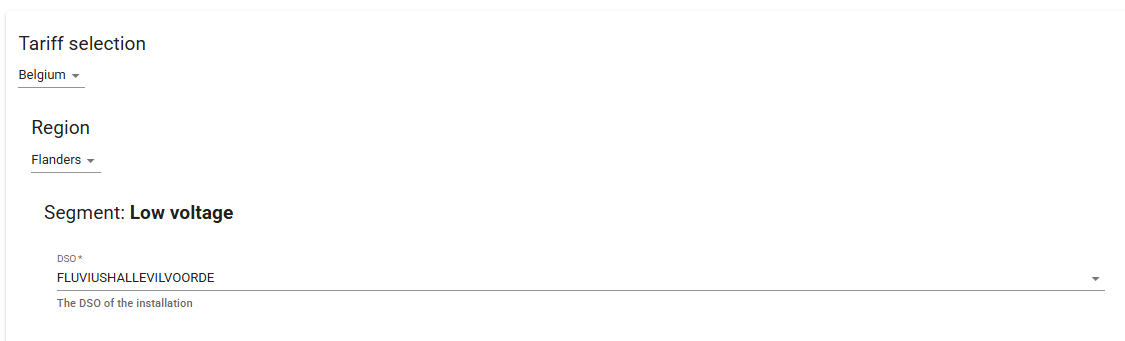
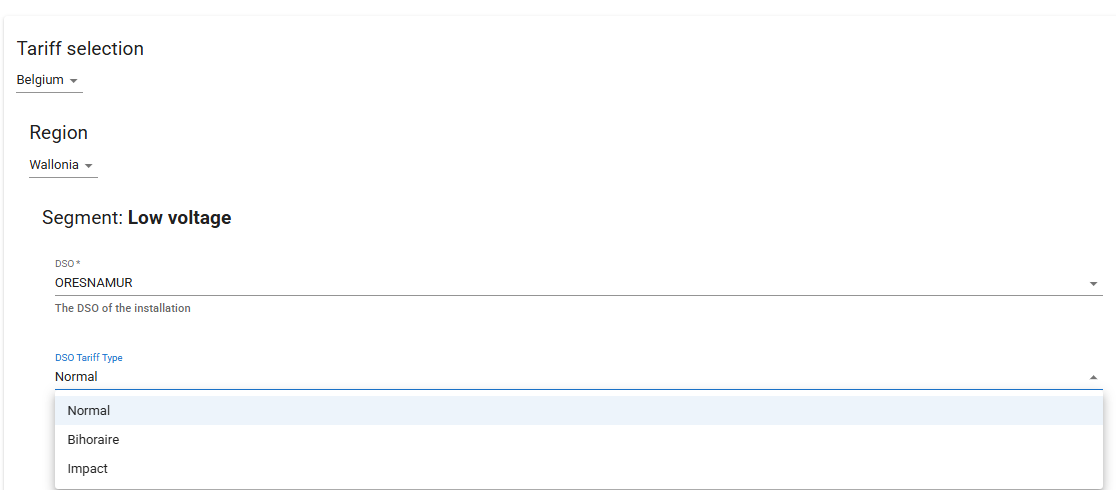
Lorsque vous sélectionnez Belgique - Wallonie, un champ supplémentaire intitulé « Type de tarif DSO » est disponible pour préciser le type :
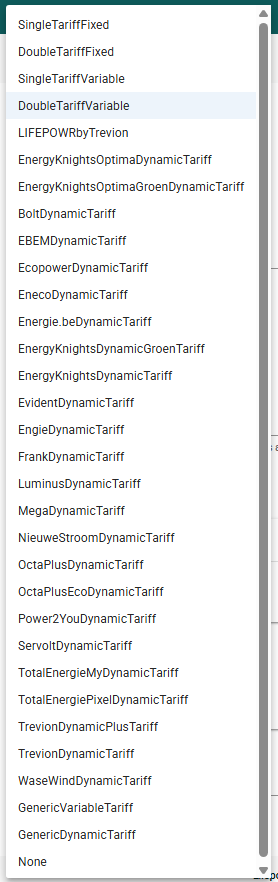
Sélectionnez le tarif à appliquer dans la liste déroulante :

Explication :
|
Fixe |
Dans le cas d'un tarif unique fixe ou d'un tarif double fixe, le prix de l'énergie (prix hors taxes, frais de réseau et redevances) DOIT être saisi manuellement en €/kWh.
Si le tarif exact de votre client n'est pas connu, sélectionnez « SingleTariffVariable ». |
|
Variable |
FlexiO applique un prix moyen de marché. |
|
Dynamic [fournisseur d'énergie] |
Les algorithmes FlexiO incluent les conditions de la formule d'importation et d'exportation du fournisseur d'énergie. |
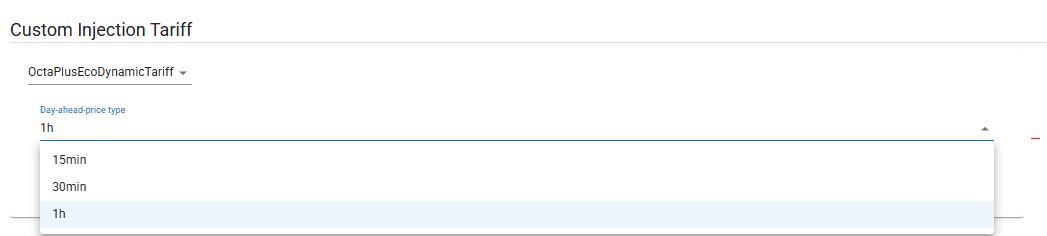
Après avoir choisi le tarif dynamique correct, vous pouvez choisir le type de prix 'day-ahead' que vous avez :

Il est également possible d'avoir un tarif séparé pour les injections:
Étape 13 : Paramètres supplémentaires
Ne passez pas cette étape.
Il y a de nombreux paramètres importants à configurer pour FlexiO correctement.
|
Paramètres |
Explication ou réglage |
|---|---|
|
Compteur numérique |
Activé par défaut. Ne le désactivez que si vous disposez d'un compteur analogique et qu'il n'est pas prévu d'installer un compteur numérique. |
|
Dispose d'un port P1 |
Si le port P1 est connecté et activé, cochez cette case. Activé automatiquement lorsque la mesure P1 est détectée par FlexiO. |
|
Dispose d'un compteur Eastron |
Indiquez si :
|
|
L'onduleur est équipé d'un compteur et peut fonctionner de manière autonome. |
Cette case doit être décochée si l'onduleur dispose de son propre compteur peu fiable.
|
|
Limitation du courant du compteur |
Indication de la capacité totale connectée de l'installation électrique, donnée en Ampères. Le réglage de la valeur correcte est très important pour le bon fonctionnement de FlexiO Exemple :
La valeur du fusible principal est-elle |
|
réseau type de connexion |
Indication du nombre de phases composant la connexion (1 ou 3 phases) :
Cette valeur est écrasée lorsque les données P1 sont lues via le port P1. |
|
Limite d'injection
|
Pourcentage maximum de la puissance de l'onduleur autorisé à injecter dans le réseau. |
|
Pic minimum du mois |
Cette valeur détermine la hauteur du pic mensuel liée au tarif de capacité (en Flandre) ou le tarif Impact (en Wallonié). Principalement utile pour les utilisateurs de VE qui souhaitent utiliser le mode de charge "évitant les pointes". En augmentant la valeur minimale de la pointe mensuelle (standard 2500W), les utilisateurs peuvent commencer avec une valeur plus élevée au début de chaque mois. |
|
État de charge minimum (SOC) [%] |
batterij minimum batterij . Cette information figure souvent dans la fiche batterij et peut s'avérer importante pour la garantie. La valeur définie dans les paramètres de base de batterij fait toujours office de référence. FlexiO donc jamais réguler à un niveau inférieur à la valeur définie dans batterij . |
|
État de charge maximal [%] |
batterij maximal batterij . Cette information figure souvent dans la batterij et peut être importante pour les conditions de garantie. Toutefois, ces valeurs sont également prises en compte par le batterij , les valeurs indiquées par ce batterij prévalant toujours. |
|
État de charge maximal réservé [%]
|
Pourcentage maximum réservé pour faire face aux pics d'utilisation afin de contrôler le pic mensuel. Cette valeur est fixée par défaut à 20 % et s'ajoute au pourcentage minimal de soc.
|
|
Latitude/Longitude [degrés]
|
Longitude/largeur (géolocalisation) de l'installation. Elle est déterminée automatiquement à partir de l'adresse et ne doit pas être ajustée. Utilisé pour définir la production photovoltaïque attendue en fonction des prévisions météorologiques et des caractéristiques techniques de l'installation entrée. |
|
Bande morte de la puissance du compteur
|
Le plus petit point de consigne possible pour l'importation ou l'injection de réseau . |
|
Prix maximal de l'électricité en période de charge générique
|
A l'usage des intégrateurs tiers. |
|
Activer l'équilibrage de charge triphasé |
Cette fonction peut être activée pour les stations de recharge Alfen. Alfen peut changer de phase sans redémarrer la session de charge. |
|
Utiliser Unbiased Estimators
|
Activez ce paramètre si des onduleurs Hybrid et Retrofit sont présents avec un rendement solaire Retrofit non mesuré. En particulier pour les installations comprenant à la fois un onduleur hybride avec des panneaux solaires et un onduleur « Retrofit » dont la production solaire n'est pas mesurée.
Veuillez noter que la production solaire via l'onduleur Retrofit sera calculée et qu'il s'agit donc d'une estimation. Si vous souhaitez obtenir des mesures exactes des panneaux Retrofit, installez un compteur HomeWizard Eastron et assurez-vous que ce paramètre n'est pas coché.
|
Fin de la configuration
Veillez à appuyer sur SUBMIT en haut de la page pour enregistrer les modifications.
Après avoir saisi les détails de l'appareil, le FlexiOBox commencera automatiquement à vérifier les paramètres saisis. Si la réalité ne correspond pas aux paramètres saisis, le FlexiOBox générera un code d'erreur.
Section suivante : contrôle
La FlexiObox et les codes d'erreur éventuels peuvent être trouvés sur la page IO Diagnostics, qui est discutée dans la section suivante.