
1. Connexion
Il est important de connecter le Huawei SmartDongle directement au modem à l'aide d'un câble SFTP. Idéalement, la longueur du câble ne doit pas dépasser 2 mètres afin de garantir une bonne connexion entre l'onduleur et FlexiObox.
2. Configuration Modbus TCP
Le protocole Modbus TCP doit être activé sur l'onduleur. Cela peut être fait via l'application Huawei FusionSolar (à distance) ou via l'application Huawei SUN2000 (locale).
2.1 Activer Modbus TCP via l'application FusionSolar
-
Connectez-vous sur le portail FusionSolar avec votre compte d'installateur
-
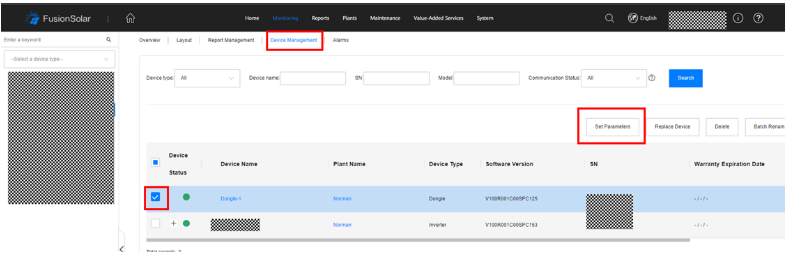
Accédez à l'usine cible. Cliquez sur Device Management->Cochez la case du SmartDongle->Cliquez sur Set Parameters . Le firmware du SmartDongle doit être V100R001C00SPC127 ou plus récent.
-
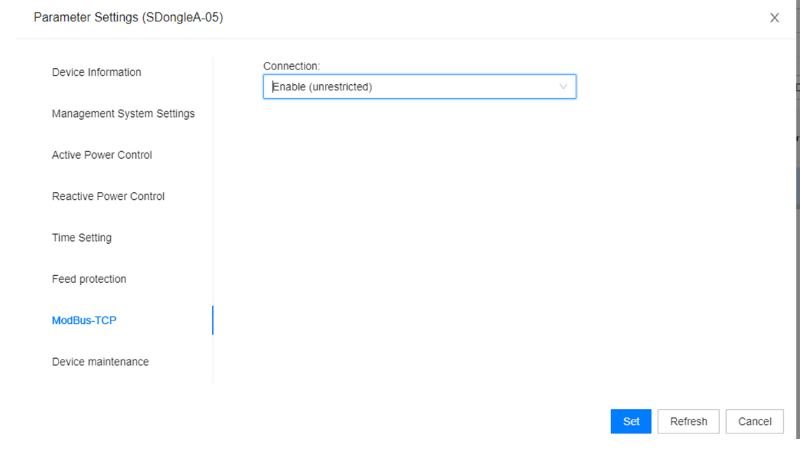
Cliquez sur l'onglet Modbus-TCP et la connexion doit être activée (sans restriction).
-
Cliquez sur le bouton Set .
2.2 Activation de Modbus TCP via l'application Sun2000
-
Ouvrir/télécharger l'application Huawei SUN2000
-
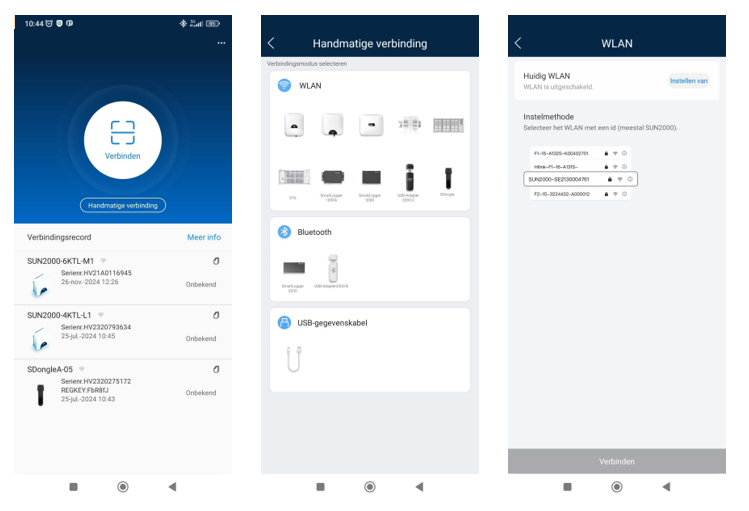
Connecter l'APP SUN2000 au hotspot Wi-Fi de l'onduleur
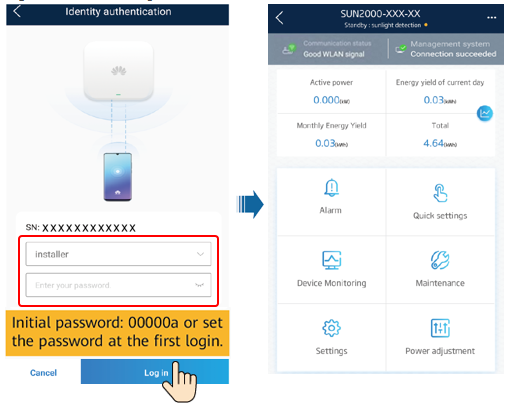
Sélectionnez la connexion manuelle et suivez les étapes, utilisez le mot de passe par défaut "Changeme" pour la première connexion.
Attention
Désactivez les données mobiles du téléphone, sinon l'onduleur ne sera pas trouvé par l'application.
-
Se connecter à l'onduleur
Sélectionnez l'installateur et entrez le mot de passe correct, qui est par défaut "00000a"
Attention
Si le mot de passe n'est pas celui par défaut, vous pouvez le réinitialiser en suivant le guide du fabricant. Veillez à obtenir l'autorisation du propriétaire avant de le faire.
Guide du fabricant pour la réinitialisation du mot de passe
-
Activer Modbus
Sur la page d'accueil, sélectionnez :
Paramètres >> Configuration de la communication >> Paramètres du Dongle >> Modbus-TCP >> Activer (sans restriction)
-
L'onduleur sera détecté dans les 5 prochaines minutes par la FlexiObox, si ce n'est pas le cas, vérifiez que les versions du firmware de l'onduleur et du dongle sont au minimum requis.
3. Activer curtailment
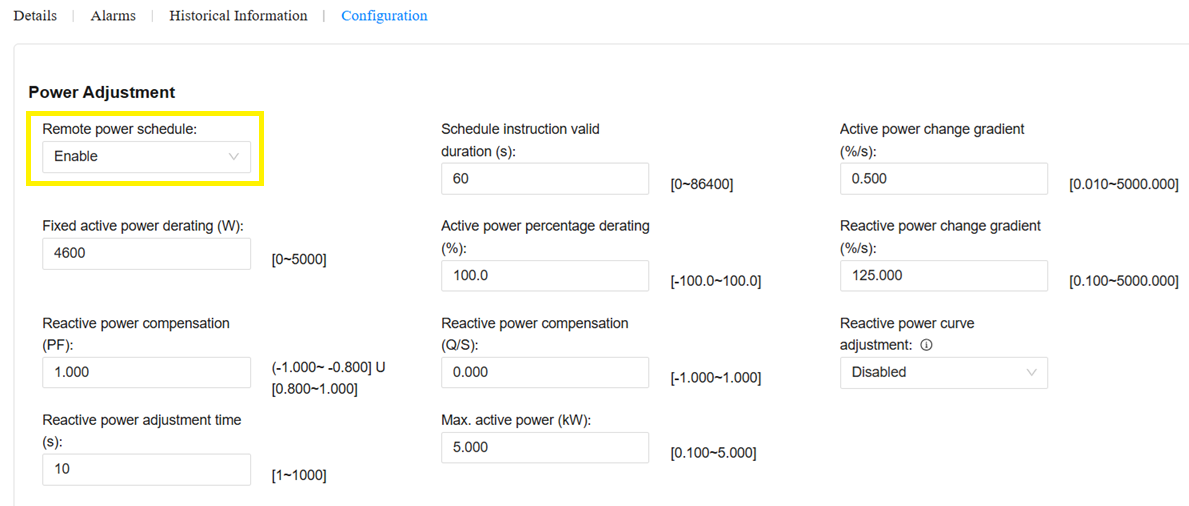
Pour activer la curtailment sur l'onduleur, la programmation de la puissance à distance (Remote Power Schedule) doit être définie.
-
Connectez-vous sur le portail FusionSolar avec votre compte d'installateur
-
Accédez à l'installation cible. Cliquez sur Device Management → inverter → configuration.
-
aller à la section Power Adjustment (réglage de la puissance)
-
Activer la programmation de l'alimentation à distance (Remote Power Schedule):
-
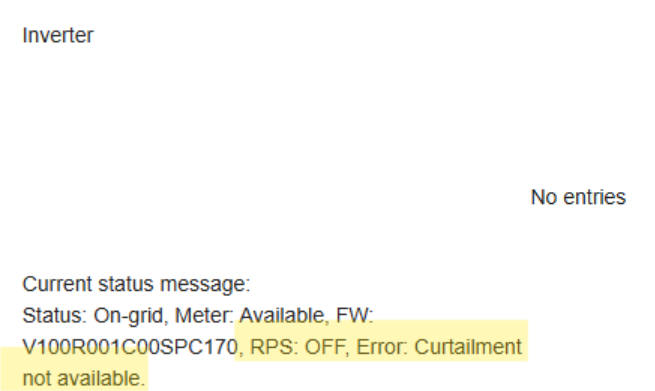
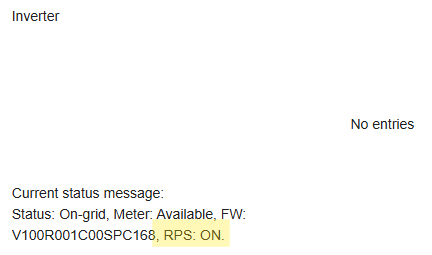
Vérifiez cela dans FlexiO: si vous avez modifié la valeur, celle-ci ne sera pas automatiquement mise à jour dans FlexiO.
Redémarrez la FlexiObox la mise à jour soit prise en compte dans FlexiO. -
Pour redémarrer la FlexiObox, repérez en bas à gauche de la page partner.lifepowr.io une roue dentée bleue ; passez la souris dessus pour faire apparaître une flèche recourbée. Cliquez sur cette flèche pour redémarrer la FlexiObox.

Avant FlexiO :
Après le redémarrage de FlexiO :
4. Versions du micrologiciel Huawei
Assurez-vous que les versions du micrologiciel de l'onduleur et du dongle sont au moins les suivantes :
|
Dispositif |
Numéro de version minimum |
|---|---|
|
SDongle-05 |
V100R001C00SPC127 |
|
SUN2000L |
V200R001C00SPC115 |
|
SUN2000MA |
V100R001C00SPC139 |
La vérification et la mise à jour des versions du micrologiciel peuvent être effectuées à l'aide de l'application FusionSolar (WebUI à distance ou application mobile locale) et de l'application Huawei SUN2000 (locale).
4.1 Version du micrologiciel via l'application FusionSolar
4.1.1 Interface utilisateur Web de l'application FusionSolar
-
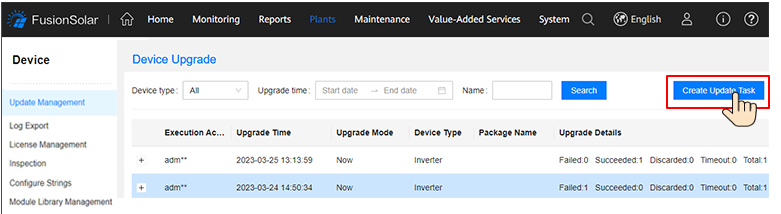
Connectez-vous au système de gestion, cliquez sur Paramètres dans le coin supérieur droit pour accéder à la page Paramètres du système, puis sélectionnez Gestion des mises à niveau. Sur la page de l'onglet Mise à niveau des périphériques, cliquez sur Créer une tâche de mise à jour et créez une tâche de mise à niveau.
-
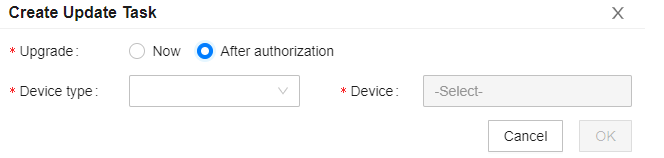
Définissez Mise à niveau, Type de périphérique, Version cible et Sélection de périphériques, puis cliquez sur OK pour mettre à niveau les périphériques.
4.1.2 Application mobile FusionSolar
-
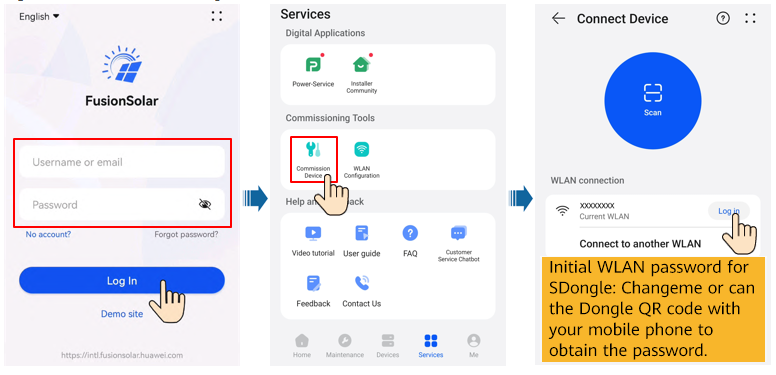
Lancer l'application FusionSolar et accéder à l'écran de mise en service de l'appareil. (Effectuer cette étape uniquement pour l'application FusionSolar).
-
Connecter le Smart Dongle.
-
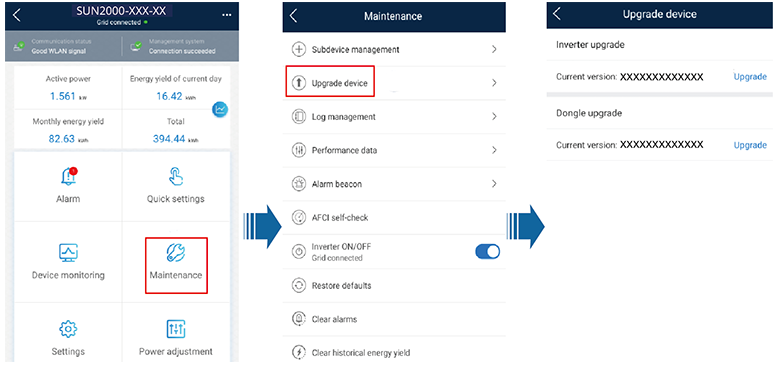
Mise à niveau d'un appareil
4.2 Version du micrologiciel via l'application SUN2000
-
Vérifier la version du micrologiciel de l'onduleur
Connectez l'application SUN2000 au hotspot Wi-Fi de l'onduleur et sélectionnez dans la page d'accueil :
Maintenance >> Mise à niveau de l'appareil >> Version actuelle
Si une mise à jour du micrologiciel est nécessaire, connectez l'onduleur à Internet, puis, sur le même écran, choisissez le paquet qui apparaît dans la liste.
-
Vérifier la version du micrologiciel du dongle
Connectez l'application SUN2000 au hotspot Wi-Fi du dongle, activé dans les 3 premières minutes après la mise sous tension (mêmes étapes que pour la connexion à l'onduleur, mais choisissez le dongle à la place), et sur la page d'accueil, sélectionnez :
Maintenance >> Mise à niveau de l'appareil >> Version actuelle
Si nécessaire, vous pouvez mettre à jour le micrologiciel du dongle en sélectionnant :
Mise à jour >> Manuellement
Si une mise à jour du micrologiciel est nécessaire, téléchargez le micrologiciel le plus récent du dongle sur votre smartphone, puis récupérez le fichier dans le système de fichiers de votre smartphone et suivez les étapes de l'application.